本サンプルでは、レポートを電子署名やタイムスタンプ付きのPDFファイルに保存する方法を紹介します。
メモ: PDF電子署名およびタイムスタンプは、Professionalの機能です。Standardでは使用できません。
フォルダ
Visual Basic.NET
<User Folder>\Samples\Professional\DigitalSignature\VB.NET
C#
<User Folder>\Samples\Professional\DigitalSignature\C#
実行時の機能
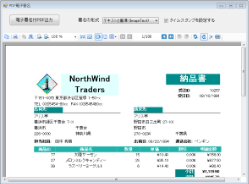
サンプルを実行すると、納品書レポートが表示されます。フォーム上にある[電子署名付PDF出力]をクリックすると、画面の設定に応じて、電子署名およびタイムスタンプ付きのPDFファイルを出力します。
[署名の形式]:署名内容を設定します。
[タイムスタンプを設定する]:出力するPDFファイルにタイムスタンプを設定します。
メモ:サンプルを実行するには、NorthWindデータベース(..\ActiveReportsNET14\Samples\Data\Nwind.mdb)へのアクセス権限が必要です。サンプルでデータファイルにアクセスできない場合は、上記フォルダを作成して各データファイルをその中に配置するか、またはお客様の環境に合わせてフォルダ内のデータファイルへの参照パスを変更してください。
プロジェクトの構造
Imageフォルダ
電子署名に使用する画像を配置しています。
Invoiceレポート
納品書レポートです。レポートの詳細については、「バウンドデータサンプル」を参照してください。
GrapeCity.pfx
電子署名に使用する、PKCS#12証明書ファイル(*.pfx)です。
PDFDigitalSignatureフォーム
Loadイベント内でレポートを生成し、Viewerコントロールに表示します。また、[電子署名付PDF出力]ボタンをクリックすると、Viewerコントロールに表示されたレポートをPDFファイルにエクスポートします。エクスポート時には画面の設定に応じて署名の形式やタイムスタンプの有無を設定します。
[電子署名付PDF出力]:レポートをPDFファイルに出力します。
[署名の形式]:署名内容を設定します。以下のオプションを選択します。
- 非表示(Invisible): 表示されません。
- テキストのみ(Text): テキストの電子署名。
- 画像のみ(Image): 画像のPDF電子署名。
- テキストと画像(ImageText): テキストおよび画像を表示するPDF電子署名。
[タイムスタンプを設定する]:チェックボックスをオンにすると、出力するPDFファイルにタイムスタンプを追加します。 なお、サンプルでは、タイムスタンプサーバーのアドレスおよびログイン情報を指定しています。
Resource1.resx
PDFファイル生成後に表示するメッセージ内容を設定しています。
関連トピック