TextBoxコントロールは、セクションレポートにテキストを表示するために使用される、レポート生成時の基礎的な要素です。このコントロールはデザイン時、あるいは実行時のデータ連結が可能です。なお、レポートエクスプローラからレポート上にフィールドをドラッグする際に作成されるコントロールは、このTextBoxコントロールです。
主なプロパティ
| プロパティ | 解説 |
|---|---|
| CharacterSpacing | 文字ピッチを取得、または設定します。単位はポイントです。 |
| LineSpacing | 行間を取得、または設定します。単位はポイントです。 |
| OutputFormat | ValueプロパティがTextプロパティに設定されるときに使用するフォーマット文字列を取得、または設定します。 |
| Style | スタイル文字列を取得、または設定します。 |
| TextJustify | Alignmentプロパティが「Justify」に設定されている場合に、均等割付の方法を設定します。 |
| VerticalAlignment | テキストの縦方向の位置を取得、または設定します。 |
| VerticalText | テキストを縦書きに表示するかどうかを取得、または設定します。 |
| CanGrow | コントロールの内容に合わせて、コントロールの高さを拡大するかどうかを設定します。 |
| CanShrink | コントロールの内容に合わせて、コントロールの高さを縮小するかどうかを設定します。 |
| MinCondenseRate | テキストを水平方向に縮小する際の最小縮小率をパーセンテージで指定します。値は10~100の間である必要があります。 |
| MultiLine | 複数行を表示するかどうかを示す値を取得、または設定します。 |
| ShrinkToFit | 表示する文字数に応じて自動的にフォントサイズを縮小するかどうかを設定します。 |
| WrapMode | 複数行のデータの場合に、自動的に次の行へワードラップを行うかどうかを指定します。 |
| CountNullValues | DBNull値を集計フィールドにゼロとして含めるかどうかを示すブール値です。 |
| Culture | 出力値の書式に使用するCultureInfoを取得、または設定します。 |
| DataField | コントロールにバインドするデータソースのフィールド名を取得、または設定します。 |
| HyperLink | テキストコントロールのハイパーリンクを取得、または設定します。 |
| Text | コントロールに表示する書式設定済みテキストの値を取得、または設定します。 |
| DistinctField | 重複を除外する集計の計算式で使用するデータフィールドの名前を取得、または設定します。 |
| SummaryFunc | DataField値を処理するための計算式の種類を取得、または設定します。 |
| SummaryGroup | グループごとに集計を算出する場合に、集計値をリセットするために使用するグループヘッダセクション名を取得、または設定します。 |
| SummaryRunning | すべての値を累積して集計するか、各レベル(詳細、グループ、ページ)ごとに集計値を初期化して、通常の合計を計算するかどうかを取得、または設定します。 |
| SummaryType | 使用する集計のレベルを取得、または設定します。 |
TextBoxコントロールをダブルクリックすると、編集モードに入りテキストを直接入力することができるようになります。また、通常通り[プロパティ]ウィンドウ、またはコードで[Text]プロパティを設定することも可能です。
TextBoxコントロール内のテキストの書式は、編集モード中にActiveReportsツールバー、または[プロパティ]ウィンドウから設定することができます。書式設定は、コントロールのテキスト全体に適用されます。[プロパティ]ウィンドウから変更した書式はすぐにコントロールに適用されます。また、ツールバーから行った変更はすぐに[プロパティ]ウィンドウへ反映されます。
ショートカットキー
直接編集モードでは、以下のキーコマンドを使用できます。
| キーシーケンス | 動作 |
|---|---|
| Enter | 改行 |
| Alt + Enter | 変更を保存し、編集モードを終了します。 |
| Esc | 変更を保存せずに編集モードを終了します。 |
エンドユーザデザイナでこの機能を無効にしたい場合は、EditModeEnteringイベント、および、EditModeExitイベントを使用してください。
縦書き
以下の1.および2.の手順により、文字列を縦書きで出力することができるようになります。
- 文字列を縦方向に1行で出力するように調整する
TextBoxコントロールのMultiLineプロパティを「True」に設定した上で、以下のいずれかの方法により、文字列を縦方向に1行で出力するように調整します。
- コントロールの幅を狭める
- Paddingプロパティを使用してコントロール内の余白を調整する
- 1文字ごとに改行する
改行は、直接編集や[プロパティ]ウィンドウから入力できます。または、以下のサンプルコードのように、コードから設定することもできます。
Visual Basic コードのコピーDim Tmp As String
Tmp = "グ" & vbCrLf
Tmp = Tmp & "レ" & vbCrLf
Tmp = Tmp & "―" & vbCrLf
Tmp = Tmp & "プ"
Label1.Text = Tmp
- 文字の方向を縦書き用に設定する
TextBoxコントロールのVerticalTextプロパティを「True」に設定することで、特定文字(長音記号や括弧など)の描画が縦書き用に最適化されます。
制限事項
VerticalTextプロパティを「True」に設定して、縦書きを出力する場合には、制限事項がいくつか存在します。以下の内容をご確認ください。
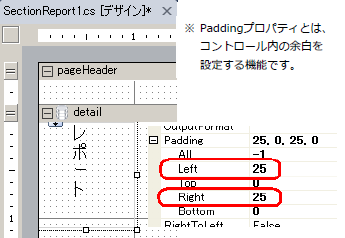
- 複数行には対応していません。コントロールの幅やPaddingプロパティを使用して、1行で表示されるように調整する必要があります。
-
Paddingプロパティを使用する
- コントロールの幅を調整する
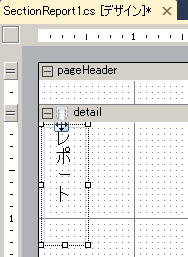
-
Paddingプロパティを使用する
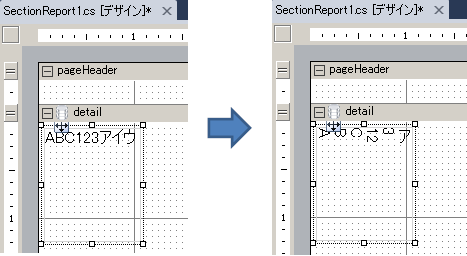
- 結合文字や半角文字など、一部の文字については正しく表示されません。
- Alignmentプロパティ(文字出力の水平位置)は、「Left」(左揃え)に設定する必要があります。
- 均等割付には対応していません。
- プロポーショナルフォントを使用した場合、表示位置が揃いません。等幅フォントの使用をお勧めします。
- 縦書き6.0J よりレポートのデザイナ上でTextBoxコントロールをダブルクリックすると、文字列をデザイナ上から直接編集することが可能です。しかしながら、縦書きを設定したコントロールの文字をデザイン時に変更する場合は、上記の方法を使用することはできません。デザイン時に文字を編集する場合には、[プロパティ]ウィンドウを使用する必要があります。
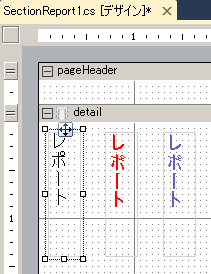
- 斜体は正しく表示されません。
左端(黒文字):VerticalText = True、Font.Italic = Falseの場合
中央(赤文字):VerticalText = True、Font.Italic = Trueの場合
右端(青文字):VerticalText = False、Font.Italic = Trueの場合
- 現時点では、下記の文字について、正しく出力されないことを確認しています。
ⅠⅡⅢⅣⅤⅥⅦⅧⅨⅩⅰⅱⅲⅳⅴⅵⅶⅷⅸⅹ
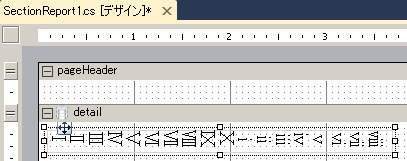
エクスポート
縦書きは、以下のエクスポートでサポートされます。
- PDF
- TextBoxコントロールの幅が1行の幅よりも大きい場合、文字列が正しく出力されません。
- 斜体の文字列は正しく出力されません。
- 丸付き文字(①など)や矢印(→など)は正しく出力されません。
- 縦書きに使用するフォントは、PDFファイルに埋め込む必要があります。
- TIFF
- HTML
注意: 出力形式はDynamicHtml形式でのみサポートされます。また、ブラウザはMicrosoft Internet Explorerでのみサポートされます。
対応文字一覧
| 文字 | ユニコード | 名称 |
|---|---|---|
| ‘ | 2018 | LEFT SINGLE QUOTATION MARK |
| “ | 201C> | LEFT DOUBLE QUOTATION MARK |
| ( | 0028 | LEFT PARENTHESIS |
| 〔 | 3014 | LEFT TORTOISE SHELL BRACKET> |
| [ | 005B | LEFT SQUARE BRACKET |
| { | 007B | LEFT CURLY BRACKET |
| 〈 | 3008 | LEFT ANGLE BRACKET |
| 《 | 300A | LEFT DOUBLE ANGLE BRACKET |
| 「 | 300C | LEFT CORNER BRACKET |
| 『 | 300E | LEFT WHITE CORNER BRACKET |
| 【 | 3010 | LEFT BLACK LENTICULAR BRACKET |
| ⦅ | 2985 | LEFT WHITE PARENTHESIS |
| 〘 | 3018 | LEFT WHITE TORTOISE SHELL BRACKET |
| 〖 | 3016 | LEFT WHITE LENTICULAR BRACKET |
| « | 00AB | LEFT-POINTING DOUBLE ANGLE QUOTATION MARK |
| 〝 | 301D | REVERSED DOUBLE PRIME QUOTATION MARK |
| ’ | 2019 | RIGHT SINGLE QUOTATION MARK |
| ” | 201D | RIGHT DOUBLE QUOTATION MARK |
| ) | 0029 | RIGHT PARENTHESIS |
| 〕 | 3015 | RIGHT TORTOISE SHELL BRACKET |
| ] | 005D | RIGHT SQUARE BRACKET |
| } | 007D | RIGHT CURLY BRACKET |
| 〉 | 3009 | RIGHT ANGLE BRACKET |
| 》 | 300B | RIGHT DOUBLE ANGLE BRACKET |
| 」 | 300D | RIGHT CORNER BRACKET |
| 』 | 300F | RIGHT WHITE CORNER BRACKET |
| 】 | 3011 | RIGHT BLACK LENTICULAR BRACKET |
| ⦆ | 2986 | RIGHT WHITE PARENTHESIS |
| 〙 | 3019 | RIGHT WHITE TORTOISE SHELL BRACKET |
| 〗 | 3017 | RIGHT WHITE LENTICULAR BRACKET |
| » | 00BB | RIGHT-POINTING DOUBLE ANGLE QUOTATION MARK |
| 〟 | 301F | LOW DOUBLE PRIME QUOTATION MARK |
| ‐ | 2010 | HYPHEN |
| 〜 | 301C | WAVE DASH |
| ゠ | 30A0 | KATAKANA-HIRAGANA DOUBLE HYPHEN |
| – | 2013 | EN DASH |
| ・ | 30FB | KATAKANA MIDDLE DOT |
| : | 003A | COLON |
| 。 | 3002 | IDEOGRAPHIC FULL STOP |
| 、 | 3001 | IDEOGRAPHIC COMMA |
| ぁ | 3041 | HIRAGANA LETTER SMALL A |
| ぃ | 3043 | HIRAGANA LETTER SMALL I |
| ぅ | 3045 | HIRAGANA LETTER SMALL U |
| ぇ | 3047 | HIRAGANA LETTER SMALL E |
| ぉ | 3049 | HIRAGANA LETTER SMALL O |
| ァ | 30A1 | KATAKANA LETTER SMALL A |
| ィ | 30A3 | KATAKANA LETTER SMALL I |
| ゥ | 30A5 | KATAKANA LETTER SMALL U |
| ェ | 30A7 | KATAKANA LETTER SMALL E |
| ォ | 30A9 | KATAKANA LETTER SMALL O |
| っ | 3063 | HIRAGANA LETTER SMALL TU |
| ゃ | 3083 | HIRAGANA LETTER SMALL YA |
| ゅ | 3085 | HIRAGANA LETTER SMALL YU |
| ょ | 3087 | HIRAGANA LETTER SMALL YO |
| ゎ | 308E | HIRAGANA LETTER SMALL WA |
| ゕ | 3095 | HIRAGANA LETTER SMALL KA |
| ゖ | 3096 | HIRAGANA LETTER SMALL KE |
| ッ | 30C3 | KATAKANA LETTER SMALL TU |
| ャ | 30E3 | KATAKANA LETTER SMALL YA |
| ュ | 30E5 | KATAKANA LETTER SMALL YU |
| ョ | 30E7 | KATAKANA LETTER SMALL YO |
| ヮ | 30EE | KATAKANA LETTER SMALL WA |
| ヵ | 30F5 | KATAKANA LETTER SMALL KA |
| ヶ | 30F6 | KATAKANA LETTER SMALL KE |
[プロパティ設定ダイアログ]
TextBoxコントロールの各プロパティは、プロパティ設定ダイアログで設定することができます。このダイアログを表示するには、レポート上でTextBoxコントロールを選択した状態で、[プロパティ]ウィンドウの下部にあるコマンドから[プロパティ設定ダイアログ]リンクをクリックします。表示される[TextBox]ダイアログが、TextBoxコントロールのプロパティ設定ダイアログにあたります。
[TextBox]ダイアログでは、以下の各ページでTextBoxコントロールのプロパティを設定することができます。
[全般]
[名前]: まだレポートで使用されていない一意なTextBoxの名前を入力します。この名前は[レポートエクスプローラ]内、およびXML出力に表示されます。
[タグ]: TextBoxコントロールに保持したい文字列を入力します。コード上でこのプロパティにアクセスするとオブジェクトとして認識されますが、[プロパティ]ウィンドウ、[プロパティ設定ダイアログ]では文字列になります。
[表示する]: コントロールを非表示にするには、このチェックボックスをはずします。
[データフィールド]: コントロールにバインドするデータソースのフィールドを選択します。
[テキスト]: テキストボックスに表示する文字列を入力します。DataFieldの値を設定すると、この設定は無視されます。
[ハイパーリンク]: ビューワのHyperLinkイベントに使用するURLを入力します。HTMLやPDFにエクスポートした場合、URLは自動的にアンカータグやハイパーリンクに変換されます。
[外観]
[背景色]: テキストボックスの背景に使用する色を設定します。
[フォント]
[名前]: フォント名、またはフォントのテーマを選択します。
[サイズ]: フォントサイズをポイント単位で選択します。
[スタイル]: 「Normal」、「Italic」のいずれかを選択します。
[太さ]: 「Normal」、「Bold」のいずれかを選択します。
[色]: テキストの色を選択します。
[文字飾り]: チェックボックスで[下線]か[取り消し線]を選択することができます。
[GDI文字セット]: 使用するGDI 文字セットを示す値を入力します。対応値の一覧については、MSDNの「Font.GDICharSetプロパティ」を参照してください。
[GDI縦書きフォント]: このチェックボックスでは、このフォントがGDI縦書きフォントから派生したフォントであるかどうかを選択することができます。
[書式]
[行間]: 値をポイント単位で入力して、行間の空白を設定します。
[文字ピッチ]: 値をポイント単位で入力して、文字間の空白を設定します。
[複数行を表示]: このチェックボックスを選択すると、コントロールに複数行を表示することができます。
[テキストの水平縮小の最小率(%)]:テキストを水平方向に縮小するパーセンテージを指定します。
[高さ]
[コントロールに合わせて拡大する]: このチェックボックスを選択すると、CanGrowプロパティを「True」に設定することができます。
[コントロールに合わせて縮小する]: このチェックボックスを選択すると、CanShrinkプロパティを「True」に設定することができます。
[縮小して全体を表示する]: このチェックボックスを選択すると、ShrinkToFitプロパティを「True」に設定することができます。
[文字列の方向]
[右から左]: テキストを右から左に表示するには、このチェックボックスを選択します。
[縦書き]: テキストを縦書きで表示するには、このチェックボックスを選択します。
[配置]
[縦位置]: 「Top」、「Middle」、「Bottom」から選択します。
[横位置]: 「Left」、「Center」、「Right」、「Justify」から選択します。
[均等割付]: 「Auto」、「Distribute」、「DistributeAllLines」から選択します。
メモ:[均等割付]のオプションを有効にするには[横位置]に「Justify」を設定する必要があります。
[折り返し]: 「NoWrap」、「WordWrap」、「CharWrap」の値から選択して、テキストを折り返すかどうか、またはその方法を指定します。
[パディング]
テキストボックスの周囲に表示するスペースをポイント単位で入力します。
- 上
- 左
- 右
- 下
[集計]
[集計の計算式]: [集計方法]と[集計レベル]オプションに「None」以外の値を設定する場合に使用する計算式の種類を取得、または設定します。使用できる計算式の詳細については、SummaryFunc列挙体を参照してください。
[集計グループ]: レポートに追加したセクショングループを選択します。[集計方法]を「Group」に設定した場合、テキストボックスはそのグループだけの値を集計します。
[集計方法]: 「None」、「Group」または「All」を選択します。「None」の場合、テキストボックスはレコードごとに値を表示します。「Group」の場合、選択している集計グループの値を集計します。[All]の場合、レポート全体の値を集計します。
[集計レベル]: 使用する集計の種類を選択します。使用できる種類の詳細については、SummaryType列挙体を参照してください。
[重複の除外]: 重複を除外する集計の計算式で使用するデータフィールドの名前を選択します。
[DBNull値を集計する]: DBNull値を集計フィールドにゼロとして含めるには、このチェックボックスを選択します。