開発ライセンスが適切に認証された開発マシンまたはビルドマシンでアプリケーションをビルドすると、ランタイムライセンスファイル (.sa3licx もしくは .gclicx) が自動的に生成され、アプリケーションに埋め込まれます。通常は、埋め込みリソースとしてプロジェクトに追加されるか、ビルド時の一時ファイルとして obj フォルダ内に生成されます。
ただし、ユーザーコントロールやクラスライブラリなどのアプリケーション向けの一部のシナリオでは、ランタイムライセンスファイルが自動では作成されない場合があります。これにより、ビルド時あるいは実行時にライセンスエラーが発生する場合は、アプリケーションごとに固有のランタイムライセンスファイルを手動で作成しプロジェクトに組み込む必要があります。
アプリケーションのランタイムライセンスを手動で作成するには、次のいずれかの手順に従ってください。
Visual Studio でランタイムライセンスを生成する
-
ライセンスを埋め込むアプリケーションを Visual Studio で開きます。
-
[ツール] メニューから [MESCIUS] > [ライセンスマネージャー] を選択し、「MESCIUS ライセンスマネージャー」拡張機能を開きます。

-
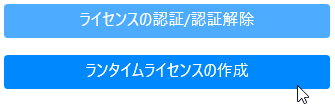
[ランタイムライセンスの作成] をクリックします。
-
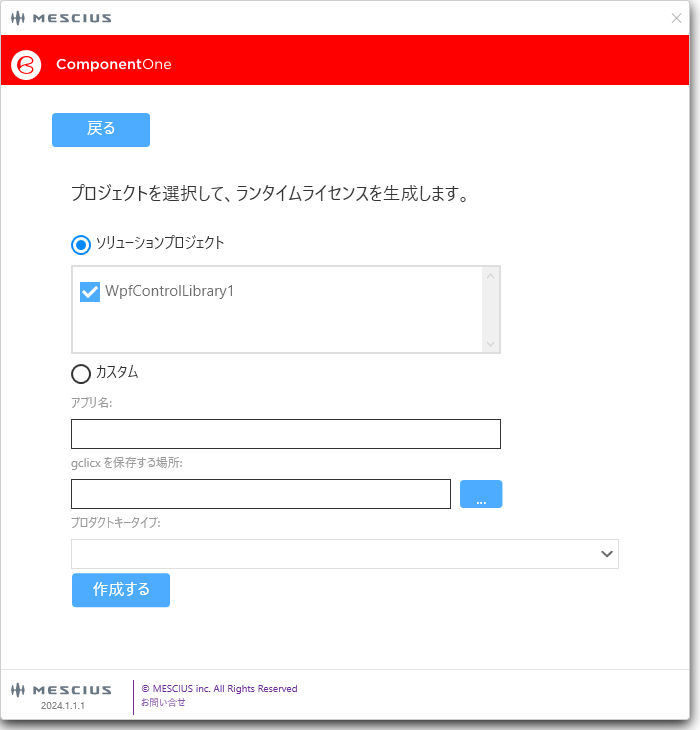
ライセンスファイルを埋め込むプロジェクトを選択します。
-
[作成する] をクリックします。
-
生成処理が完了したことを確認し、ダイアログを閉じます。

これにより、ライセンスファイル(.sa3licx または .gclicx)が生成され、埋め込みリソースとしてプロジェクトに追加されます。
コマンドラインからランタイムライセンスを生成する
ライセンスシステムによっては、コマンドラインにてランタイムライセンスを生成することができます。
MESCIUS SA3 クライアントツール
MESCIUS SA3 クライアントツールを使用して、コマンドラインにてランタイムライセンスを生成するには、以下のコマンドを実行してください。
| コマンド |
コードのコピー
|
|---|---|
sa3client lc -k <プロダクトキー> -t <アプリケーション名> -o <.sa3licx ファイルの出力先パス> |
|
- -k オプションは、ライセンスの生成元となる開発ライセンスの認証用プロダクトキーを指定します
- -t オプションは、ライセンスの適用先となるアプリケーションの名前を指定します。
- -o オプションは、ランタイムライセンス情報が記述された .sa3licx ファイルの出力先となるパスを指定します。
MESCIUS ライセンスマネージャー
MESCIUS ライセンスマネージャークライアントツールを使用して、コマンドラインにてランタイムライセンスを生成するには、以下のコマンドを実行してください。
| コマンド |
コードのコピー
|
|---|---|
gclm <製品 ID> -lc <.gclicx ファイルの出力先パス> <アプリケーション名> |
|
- -lc オプションは、ランタイムライセンス情報が記述された .sa3licx ファイルの出力先となるパスを指定します。
- 製品 ID については、「MESCIUS ライセンスマネージャーをコマンドラインで使用する」を参照してください。
それぞれのツールを使用して生成されたライセンスファイル(.sa3licx または .gclicx)をプロジェクトに追加し、ビルドアクションを「埋め込みリソース」に設定してからリビルドを実行してください。これにより、アプリケーションにランタイムライセンスが埋め込まれます。