ComponentOne 利用ガイド
ライセンス認証/認証解除ツールを使用する
ライセンスガイド > ライセンスの認証および認証解除 > ライセンス認証/認証解除ツールを使用する
このトピックの内容

ライセンス認証/認証解除ツールを使用してライセンスの認証/認証解除を行う方法について説明します。

 ライセンスの認証手順

ライセンス認証手続きを行うには、以下の手順に従ってください。

  1. スタートメニューの [ComponentOne]-[Apps]-[ライセンス認証ツール] を実行するか、「C:\Program Files (x86)\Common Files\ComponentOne Shared」フォルダの「C1LicenseActivation.exe」を実行し、ライセンス認証/認証解除ツールを認証モードで起動します。
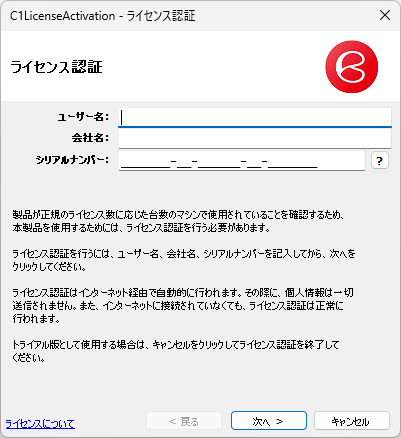
  2. ユーザー名および会社名(必須項目ですが、任意の文字列を指定できます)、シリアルナンバー(英数字からなる24桁のハイフン付き文字列)を入力し、「次へ」ボタンをクリックします。

  3. ライセンス認証の処理が正常に完了すると、「ライセンスは認証されました」というメッセージが表示されます。通常は製品登録が不要なため、「いいえ」ボタンをクリックし、ダイアログを閉じてください。
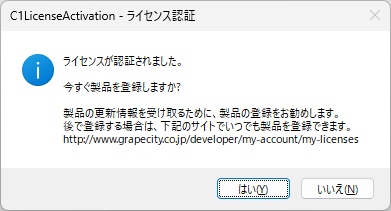
    • 通常はサブスクリプションの新規契約あるいはリニューアル(更新)を行った際にマイアカウントの「ライセンス情報の管理」ページにシリアルナンバーが登録されているので、新規に製品登録を行う必要はありません。
    • このツールに対応したシリアルナンバーは 2013J v1~2020J v2までの期間に提供されたものであり、すでにサブスクリプション契約期間および各種サポートの提供は終了しております。新規に製品登録を行っても各種サポートを受けることはできません。
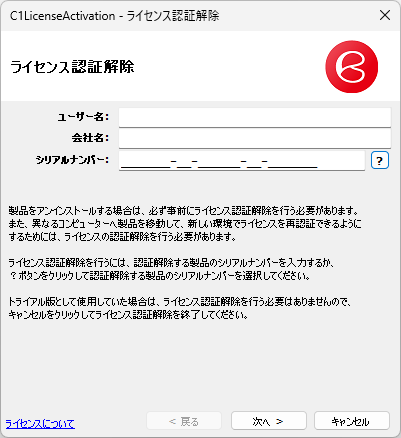
 ライセンスの認証解除手順

ライセンス認証解除手続きを行うには、以下の手順に従ってください。

  1. スタートメニューの [ComponentOne]-[Apps]-[ライセンス認証解除ツール] を実行するか、「C:\Program Files (x86)\Common Files\ComponentOne Shared」フォルダの「C1LicenseActivation.exe」を /d オプション付きで実行し、ライセンス認証/認証解除ツールを認証解除モードで起動します。

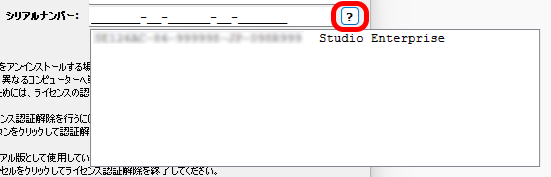
  2. シリアルナンバーの項目の右側にある[?]ボタンをクリックして、認証済みシリアルナンバーの一覧を表示したら、認証解除するシリアルナンバーをダブルクリックします。

  3. シリアルナンバーの項目に対象となるシリアルナンバーが表示されていることを確認したら「次へ」ボタンをクリックします。

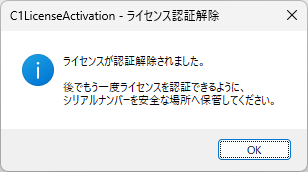
  4. ライセンス認証解除の処理が正常に完了すると、「ライセンスが認証解除されました」というメッセージが表示されます。「OK」ボタンをクリックし、ダイアログを閉じてください。