前の手順では、Visual Studio で、XAML マークアップを使用して C1TreeViewItem を作成しました。この手順では、XAML コードを使用して C1TreeView コントロールの外観と動作をカスタマイズします。
TreeView for UWP をカスタマイズするには、次の手順に従います。
-
<Xaml:C1TreeView>タグ内にカーソルを置きます。<Xaml:C1TreeView>タグ内にSelectionMode="Extended"を追加します。これにより、[Shift]キーまたは[Ctrl]キーを押しながら複数のツリー項目を選択できる最上位ノードが作成されます。XAML マークアップは次のようになります。マークアップ コードのコピー<Xaml:C1TreeView x:Name="Tree" SelectionMode="Extended"> - 最初の
<Xaml:C1TreeViewItem>タグ内にカーソルを置きます。<Xaml:C1TreeViewItem>内にIsExpanded="True" IsSelected="True"を追加します。これにより、実行時に選択および展開されて表示される最上位ノードが作成されます。XAML マークアップは次のようになります。マークアップ コードのコピー<Xaml:C1TreeViewItem Header="ジャンル一覧" IsExpanded="True" IsSelected="True"> -
<Xaml:C1TreeViewItem Header="文学">タグに移動します。<Xaml:C1TreeViewItem Header="文学">タグ内にForeground="Fuchsia"を追加します。"ビジネス" ツリー項目のテキストが赤紫色で表示されます。XAML マークアップは次のようになります。マークアップ コードのコピー<Xaml:C1TreeViewItem Header="文学" Foreground="Fuchsia"/> - [デバッグ]メニューから[デバッグ開始]を選択し、実行時にアプリケーションがどのように表示されるかを確認します。
次の画像のように表示されます。
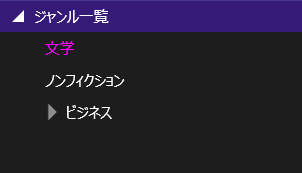
C1TreeView の動作と外観が次のように変更されていることを確認します。- C1TreeView が展開されて表示されます。
- 最初の C1TreeViewItem が選択されて表示されます。
- 2番目の C1TreeViewItem のテキストが赤紫色で表示されます。
- 項目を選択する際に[CTRL]キーまたは[SHIFT]キーを押しながら複数の C1TreeViewItem を選択できます。
おめでとうございます。これで、TreeView for UWP クイックスタートは終了です。このクイックスタートでは、TreeView for UWP アプリケーションを作成してカスタマイズし、静的 C1TreeViewItem を追加し、コントロールの実行時の動作をいくつか確認しました。
関連トピック