C1XLBook.CalculationMode プロパティは、ワークブック内のすべての数式の計算モードを指定します。CalculationMode 列挙は、Manual(手作業で計算を実行する)、Auto(自動的に計算を実行する)、AutoNoTable (テーブル以外は計算を実行する)の3つのオプションを提供します。
XAML ビュー
- ソリューションエクスプローラで[参照]を右クリックし、リストから[参照の追加]を選択します。
- C1.UWP.Excel.dll を参照します。
- [OK]をクリックして、アセンブリ参照をアプリケーションに追加します。
- XAML ビューで、
<Grid></Grid>タグの間にカーソルを置きます。 - ページに2つの標準 Button コントロールと1つの標準 TextBox コントロールを追加します。
- 最初のボタンのマークアップを次のように編集します。
XAML マークアップ コードのコピー<Button x:Name="HelloButton" Content="Click Hello" />
- 2つ目のボタンのマークアップを次のように編集します。
XAML マークアップ コードのコピー<Button x:Name="SaveButton" Content="保存..." />
- TextBox コントロールのマークアップを次のように編集します。
XAML マークアップ コードのコピー<TextBox Name="_tbContent" Text="空白" IsReadOnly="True" AcceptsReturn="True" FontFamily="Courier New" Background="White" Margin="465,10,242,722" />
- 最初のボタンのマークアップを次のように編集します。
- HelloButton用のHelloButton_Click というイベントを作成して、MainPage.xaml のコードビューに切り替えます。これにより、コードに HelloButton_Click イベントも追加されます。
- デザインビューに切り替え、SaveButton をダブルクリックして、SaveButton_Click イベントをコードに追加します。これで、コードビューが開きます。
コードビュー
計算モードを設定するには、次の手順に従います。
- ページの先頭に using 文を追加します。
C# コードのコピーusing C1.Xaml.Excel;
- 次のようなコードを MainPage クラスに追加します。
C# コードのコピーpublic sealed partial class MainPage : Page { C1XLBook _book; } -
InitializeComponent() メソッドに次のコードを追加して、C1XLBook を作成します。
C# コードのコピー_book = new C1XLBook();
- RefreshView() メソッドを追加します。後でこのメソッドをコード内で呼び出します。
C# コードのコピーvoid RefreshView() { } - 計算を実行するために簡単な数式を追加します。
C# コードの書き方
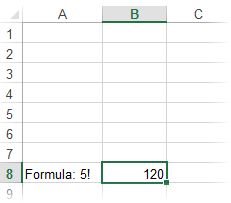
C# コードのコピーprivate void HelloButton_Click(object sender, RoutedEventArgs e) { // 手順1:新しいワークブックを作成します _book = new C1XLBook(); // 手順2:デフォルトのシートを取得して、名前を付けます XLSheet sheet = _book.Sheets[0]; // 手順3:簡単な数式を追加します sheet[7, 0].Value = "Formula: 5!"; sheet[7, 1].Value = 122; sheet[7, 1].Formula = "1*2*3*4*5"; _book.CalculationMode = CalculationMode.Auto; // 手順4:ユーザーがファイルを保存できるようにします _tbContent.Text = "'Hello World' ブックが作成され、保存可能になりました。"; RefreshView(); } - ワークブックを保存します。
C# コードの書き方
C# コードのコピーasync void SaveButton_Click(object sender, RoutedEventArgs e) { Debug.Assert(_book != null); var picker = new Windows.Storage.Pickers.FileSavePicker(); picker.SuggestedStartLocation = Windows.Storage.Pickers. PickerLocationId.DocumentsLibrary; picker.FileTypeChoices.Add("Open XML Excel ファイル", new List<string>() { ".xlsx" }); picker.FileTypeChoices.Add("BIFF Excel ファイル", new List<string>() { ".xls" }); picker.SuggestedFileName ="新しいブック"; var file = await picker.PickSaveFileAsync(); if (file != null) { try { // 手順1:ファイルを保存します var fileFormat = Path.GetExtension(file.Path).Equals(".xls") ? FileFormat.Biff8 : FileFormat.OpenXml; await _book.SaveAsync(file, fileFormat); // 手順2:ユーザーフィードバック _tbContent.Text = string.Format("ファイルを保存しました : {0}.", file.Path); RefreshView(); } catch (Exception x) { _tbContent.Text = string.Format("例外 : {0}", x.Message); } } }プロジェクトを実行し、Excel ファイルを保存してから開きます。CalculationMode を Auto に設定したため、セル(7,1)の値が 122 ではなく 120(1*2*3*4*5 の結果)になっていることに注目してください。
関連トピック