このクイックスタートでは、Visual Studio で単純な FlexRadar アプリケーションを作成して実行する手順を説明します。
FlexRadar の使用をすぐに開始し、アプリケーション実行時にどのように表示されるかを確認するには、次の手順に従います。
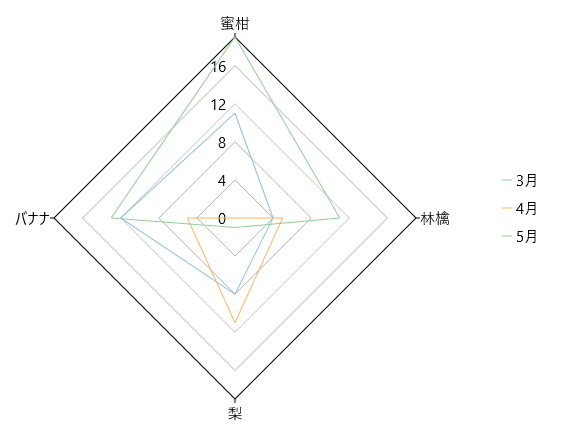
次の図に、上記の手順を完了した後に、基本的な FlexRadar がどのように表示されるかを示します。
手順 1:アプリケーションへの FlexRadar の追加
- Visual Studio で UWP アプリケーションを作成します。
-
C1FlexRadar コントロールをツールボックスから MainPage にドラッグアンドドロップします。
次の .dll ファイルが自動的にアプリケーションに追加されます。
- C1.UWP.dll
- C1.UWP.DX.dll
- C1.UWP.FlexChart.dll
手順 2:データソースへの FlexRadar の連結
この手順では、まず、ある年の連続する 3 か月間の果物の売上データを生成する DataCreator クラスを作成します。次に、FlexChartBase クラスで提供される ItemsSource プロパティを使用して、作成したデータソースに FlexRadar を連結します。さらに、FlexRadar の X 値を含むフィールドと Y 値を含むフィールドを、それぞれ BindingX プロパティと Binding プロパティを使用して指定します。
- クラス DataCreator を追加し、次のコードを追加します。
- XAML マークアップを編集して、FlexRadar にデータを提供します。
-
コードビューに切り替えて、次のコードを追加します。
手順 3:アプリケーションの実行
[F5]キーを押してアプリケーションを実行し、出力を確認します。