添付ファイルを PDF ファイルに追加する機能が役立つ場面があります。添付ファイルには、任意の種類のファイル(メインドキュメントに含めると見づらくなるような詳細情報を含むスプレッドシート、ムービーやサウンドのマルチメディアファイル、サンプルコードなど)を格納できます。
添付ファイルは、簡単に PDF for UWP ドキュメントに追加できます。必要な操作は、C1PdfDocument.AddAttachment メソッドを呼び出し、添付ファイル、添付ファイルが含まれるページ領域、および添付ファイルの外観(オプション)を指定することだけです。
たとえば、次のコードは、アプリケーションディレクトリ内のすべてのファイルを PDF ドキュメントに添付します。
| Visual Basic |
コードのコピー
|
|---|---|
Dim rect As New Rect(100, 100, 60, 10) Dim font As New Font("Arial", 9) ' ファイルを添付します。 Dim path As String = "c:\temp\files" Dim file As String For Each file In Directory.GetFiles(path) Dim width As Single = rect.Width rect.Width = rect.Height pdf.FillRectangle(Colors.Gray, rect) pdf.AddAttachment(file, rect) rect.Width = width rect.X += rect.Height pdf.DrawString(Path.GetFileName(file), font, Colors.Black, rect) rect.X -= rect.Height rect.Y += 2 * rect.Height Next file |
|
| C# |
コードのコピー
|
|---|---|
Rect rect = new Rect(100, 100, 60, 10); Font font = new Font("Arial", 9); // ファイルを添付します。 string path = @"c:\temp\files"; string[] files = Directory.GetFiles(path); foreach (string file in files) { float width = rect.Width; rect.Width = rect.Height; pdf.FillRectangle(Colors.Gray, rect); pdf.AddAttachment(file, rect); rect.Width = width; rect.X += rect.Height; pdf.DrawString(Path.GetFileName(file), font, Colors.Black, rect); rect.X -= rect.Height; rect.Y += 2 * rect.Height; } |
|
Adobe の Acrobat Reader を使用した場合と同じように PDF ドキュメントが表示されます。
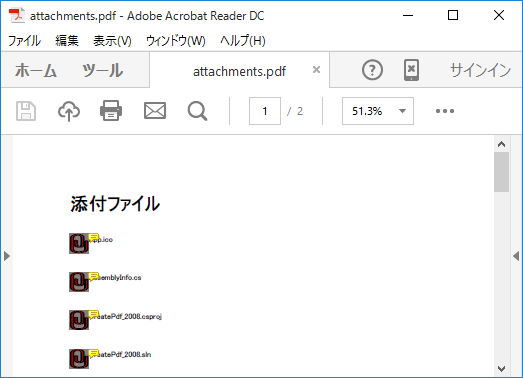
添付ファイルがアイコンで表示されます(AttachmentIconEnum 列挙の4つの定義済みアイコンから選択できます。アイコンカラーも選択できます)。ユーザーがマウスを添付ファイルの上に置くと、ファイル名が表示され、その添付ファイルが利用可能であることを示すようにカーソルが変化します。ここで添付ファイル名を右クリックすると、添付ファイルを開いたり保存することができます。