このクイックスタートでは、DateEdit コントロールの使用に取りかかります。そのために、WinForms アプリケーションを作成し、それに DateEdit コントロールを追加し、DateEditで特定の日付を設定します。
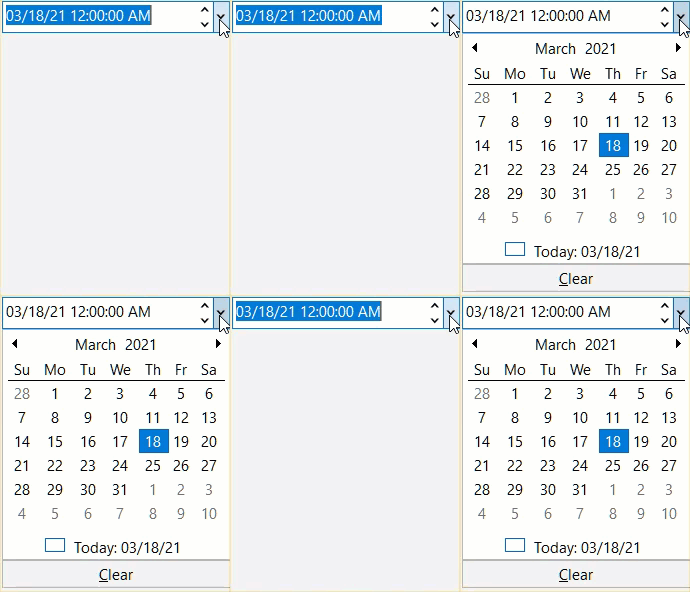
コントロールの使用をすぐに開始するには、次の手順に従います。
DateEdit コントロールをアプリケーションに追加する
- Visual Studio で Windows フォームアプリケーションを作成します。
- C1.Win.CalendarおよびC1.Win.Inputアセンブリ(DateEditコントロールの依存アセンブリ)を追加します。
- DateEdit コントロールをツールボックスからアプリケーションにドラッグアンドドロップします。
-
C1DateEditクラスを使用して、[プロパティ]ウィンドウでDateEditのNameプロパティを 'dateEdit'に設定します。 以下に示すように、コードでDateEditコントロールを初期化することもできます。
C# コードのコピーC1DateEdit dateEdit = new C1DateEdit();
DateEdit コントロールをカスタマイズする
- DateEditコントロールのサイズと場所を設定します。
C# コードのコピー// DateEditのサイズと場所を設定します。 dateEdit.Size = new System.Drawing.Size(150, 20); dateEdit.Location = new System.Drawing.Point(330, 126);
-
C1DropDownEditorBaseクラスのValueプロパティを使用して、Valueプロパティを特定の日付または時刻の値に設定します。
C# コードのコピー// Valueプロパティを日付または時刻の値に設定します。 dateEdit.Value = new DateTime(2021, 01, 05);
プロジェクトをビルドして実行する
- [ビルド] | [ビルドソリューション]をクリックします。
- F5を押してプロジェクトを実行します。