Data-bound diagrams that use flat or tabular data allow FlexDiagram to create hierarchical diagrams from database tables or spreadsheet data. Each column represents a hierarchy level, and FlexDiagram automatically interprets these relationships.
This method is useful for visualizing structured tabular data in a hierarchical and intuitive format.
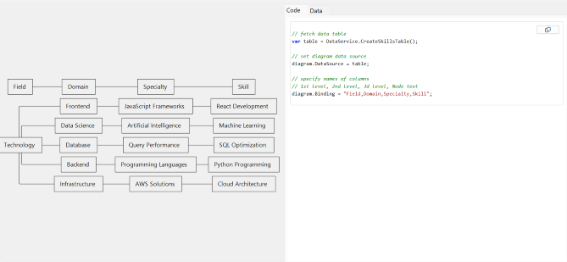
Create Flat/Tabular Data FlexDiagram
-
Create a data table.
C# コードのコピーDataTable table = new DataTable(); table.Columns.Add("Field"); table.Columns.Add("Domain"); table.Columns.Add("Specialty"); table.Columns.Add("Skill");
-
Bind the table to the diagram.
C# コードのコピーdiagram.DataSource = table; diagram.Binding = "Field,Domain,Specialty,Skill";
Flat/Tabular FlexDiagram Sample
| C# |
コードのコピー
|
|---|---|
using C1.Diagram; using C1.Win.Diagram; using System.Data; namespace FlexDiagramPoC { public partial class Form1 : Form { public Form1() { InitializeComponent(); InitializeDiagram(); } private void InitializeDiagram() { // Create FlexDiagram instance var diagram = new FlexDiagram(); diagram.Dock = DockStyle.Fill; this.Controls.Add(diagram); // Configure data binding // Get data table var table = CreateSkillsTable(); // Set diagram data source diagram.DataSource = table; // Specify names of columns // 1st level, 2nd level, 3rd level, Node text diagram.Binding = "Field,Domain,Specialty,Skill"; diagram.Direction = DiagramDirection.LeftRight; } DataTable CreateSkillsTable() { DataTable skillsTable = new DataTable("SkillsHierarchy"); // Define columns in hierarchical order skillsTable.Columns.Add("Field", typeof(string)); skillsTable.Columns.Add("Domain", typeof(string)); skillsTable.Columns.Add("Specialty", typeof(string)); skillsTable.Columns.Add("Skill", typeof(string)); // Add data rows skillsTable.Rows.Add("Field", "Domain", "Specialty", "Skill"); skillsTable.Rows.Add("Technology", "Frontend", "JavaScript Frameworks", "React Development"); skillsTable.Rows.Add("Technology", "Data Science", "Artificial Intelligence", "Machine Learning"); skillsTable.Rows.Add("Technology", "Database", "Query Performance", "SQL Optimization"); skillsTable.Rows.Add("Technology", "Backend", "Programming Languages", "Python Programming"); skillsTable.Rows.Add("Technology", "Infrastructure", "AWS Solutions", "Cloud Architecture"); return skillsTable; } } } |
|