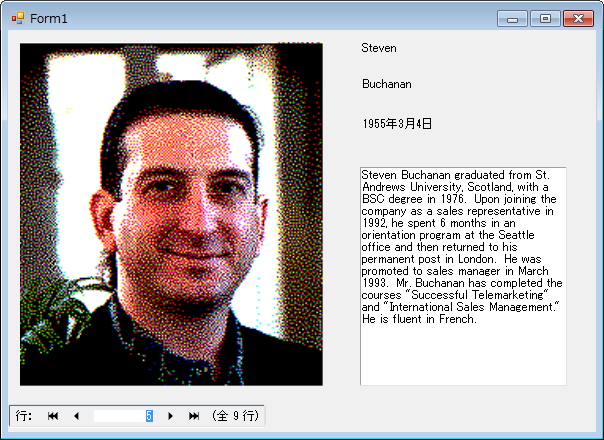
多の多くのコントロールと同様に、C1.Input.PictureBox のサイズは、マウスまたは C1.Input.PictureBox.Size プロパティを使用して簡単に増減できます。しかし、画像ファイルの寸法によっては、画像が切れたり、
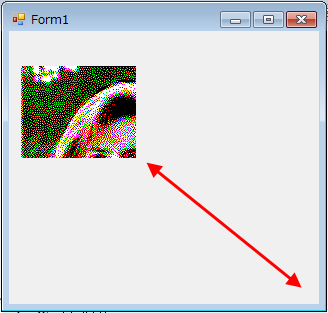
PictureBox 内に大きな空白ができてしまう場合があります。
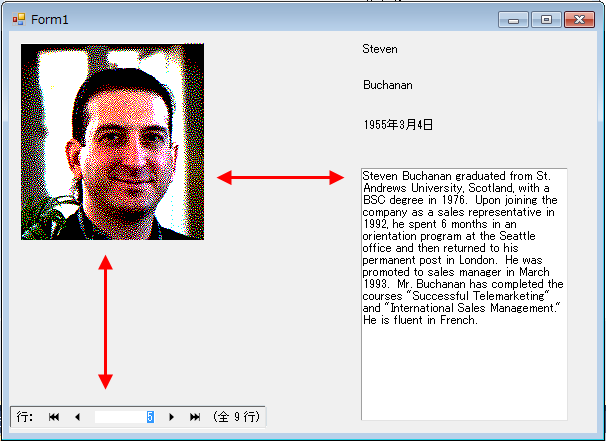
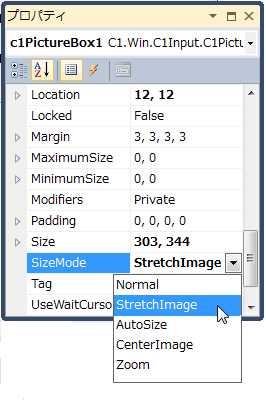
プログラムの実行時に、できる限り画像を大きく表示したいとします。そこで PictureBox コントロールのサイズを大きくしても、写真をコントロールの領域いっぱいに引き伸ばして表示するには、写真の Input.PictureBox.SizeMode を変更する必要があります。
PictureBox 内で画像を拡大するには、次の手順に従います。
- .NET プロジェクトを作成し、次のコントロールをフォームに追加します。
- C1ExpressTable1(C1.Data.Express.C1ExpressTable)
- C1Label1-3(C1.Win.C1Input.C1Label)
- C1PictureBox1(C1.Win.C1Input.C1PictureBox)
- C1TextBox1(C1.Win.C1Input.C1TextBox)
- C1DbNavigator1(C1.Win.C1Input.C1DbNavigator)
- 次のフォームのようにコントロールを配置します。
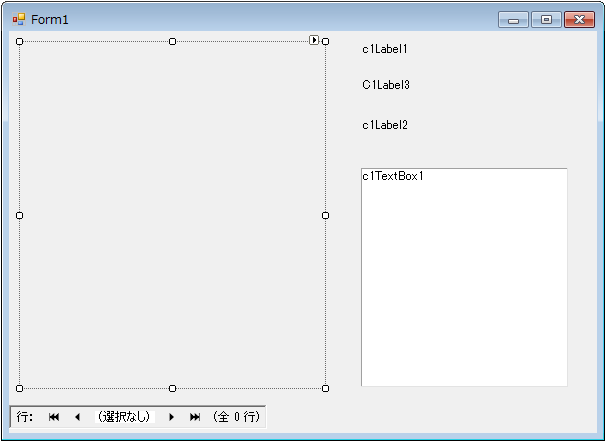
- 次のコードを C1.Data.Express.C1ExpressTable.ConnectionString プロパティに入力します。
Provider=Microsoft.Jet.OLEDB.4.0;Data Source="C:\Users\ユーザー名\Documents\ComponentOne Samples\Common\Nwind.mdb"メモ: 手順3は、ComponentOne コントロールのインストール時に作成されたデフォルトの場所に NWind.mdb というサンプルファイルがあることを前提としています。データベースファイルが別の場所にある場合、または別のデータベースファイルを使用する場合は、このエントリを適宜調整してください。 - [プロパティ]ウィンドウを使用して、残りのコントロールをデータベースに連結します。
ビジュアルスタイル 説明 C1DbNavigator1.DataSource C1ExpressTable1 C1Label1.DataSource C1ExpressTable1 C1Label1.DataField LastName C1Label2.DataSource C1ExpressTable1 C1Label2.DataField FirstName C1Label3.DataSource C1ExpressTable1 C1Label3.DataField HireDate C1PictureBox1.DataSource C1ExpressTable1 C1PictureBox1.DataField Photo C1TextBox1.DataSource C1ExpressTable1 C1TextBox1.DataField Notes この段階でプログラムを実行し、データベース内を順に移動しながら画像を表示すると、画像は PictureBox いっぱいには表示されず、フォームに大きな空白ができます。画像を PictureBox の領域いっぱいに引き伸ばす必要があります。
- C1PictureBox1.SizeMode プロパティを Normal から StretchImage に変更します。ほかに3つのオプションがあることにも注意してください。
- プログラムを実行して、従業員の写真が大きく表示されることを確認します。