エンドユーザーが C1DateEdit コントロールを選択した後に、[Enter]または[Tab]キーを押して別のコントロールに移動すると、あるいはマウスを使用して別のコントロールを選択すると、現在の日付が C1DateEdit コントロールに自動的に入力されます。
別のコントロールに移動する際に日付が自動的に入力されないようにするには、次のいずれかを実行します。
デザイナの使用
- 新しい .NET プロジェクトを作成し、フォームに C1DateEdit コントロールと C1TextBox コントロールを配置します。
- コントロールの値が空であることがエンドユーザーにわかるようにするため、C1DateEdit.NullText プロパティに「{値なし}」と入力します。
この時点でプログラムを実行し、キーボードまたはマウスを使用して C1DateEdit コントロールを選択した後、C1TextBox コントロールを選択しようとすると、今日の日付が C1DateEdit フィールドに自動的に入力され、C1DateEdit フィールドを空欄のままにすることはできません。
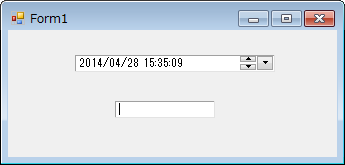
カーソルは C1TextBox にありますが、C1DateEdit フィールドには現在の日付が残ります。 - [プロパティ]ウィンドウを使用して、C1DateEdit1.DateTimeInput プロパティを False に変更し、C1DateEdit1.EmptyAsNull プロパティを True に変更します。
- プログラムを実行して C1DateEdit コントロールをクリックし、次に C1TextBox をクリックします。
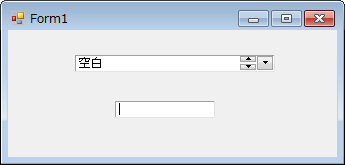
C1TextBox に切り替えた後も、C1DateEdit フィールドは空のままになります。
コードエディタの使用
- 新しい .NET プロジェクトを作成し、ソリューションエクスプローラーで C1Input コントロールへの参照を追加します。
- 次の import 文をコードエディタに追加します。
Visual Basic コードの書き方
Visual Basic コードのコピーImports C1.Win.C1Input
C# コードの書き方
C# コードのコピーusing C1.Win.C1Input;
- Form_Load イベントに C1DateEdit コントロールと C1TextBox コントロールを追加します。
Visual Basic コードの書き方
Visual Basic コードのコピーDim X As New C1DateEdit Controls.Add(X) X.Location = New Point(50, 40) Dim Y As New C1TextBox Controls.Add(Y) Y.Location = New Point(100, 80)
C# コードの書き方
C# コードのコピーC1DateEdit X = new C1DateEdit(); Controls.Add(X); X.Location = new Point(50, 40); C1TextBox Y = new C1TextBox(); Controls.Add(Y); Y.Location = new Point(100, 80);
- コントロールの値が空であることがエンドユーザーにわかるようにするため、次のコードを C1DateEdit エントリに追加します。
Visual Basic コードの書き方
Visual Basic コードのコピーX.NullText = "{Empty Value}"C# コードの書き方
C# コードのコピーX.NullText = "{Empty Value}";この時点でプログラムを実行し、キーボードまたはマウスを使用して C1DateEdit コントロールを選択した後、C1TextBox コントロールを選択しようとすると、今日の日付が C1DateEdit フィールドに自動的に入力され、C1DateEdit フィールドを空欄のままにすることはできません。
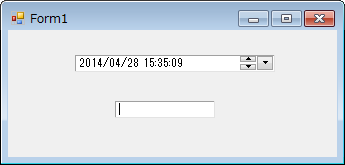
- 別のコントロールに切り替えた後も C1DateEdit フィールドが「空の値」を保持するようにするには、次のコードを C1DateEdit エントリに追加します。
Visual Basic コードの書き方
Visual Basic コードのコピーX.DateTimeInput = False X.EmptyAsNull = False
C# コードの書き方
C# コードのコピーX.DateTimeInput = False; X.EmptyAsNull = False;
- プログラムを実行して C1DateEdit コントロールをクリックし、次に C1TextBox をクリックします。
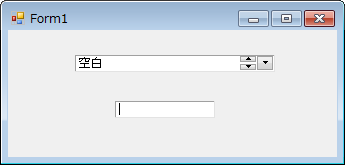
C1TextBox に切り替えた後も、C1DateEdit フィールドは空のままになります。
関連トピック