C1TrueDBGrid.NewRow メソッドを使用すれば、非連結グリッドに新しい行を簡単に追加できます。このメソッドは非連結グリッドと同じスキーマでSystem.Data.DataRow を新しく作成します。次の手順で、非連結グリッドの DataRowCollection を取得する C1TrueDBGrid.Rows コレクションと、新しい行を非連結グリッドの指定したインデックスに挿入する C1TrueDBGrid.NewRow メソッドを使用します。
次の手順を実行します。
- 新しい .NET プロジェクトを作成します。
- ツールボックスに移動し、C1TrueDBGrid、Label、NumericUpDown、および Button の各コントロールをフォームに追加します。
- Button1.Text プロパティを「行の追加」に設定し、Label1.Text プロパティを「新規行のインデックス」に設定します。
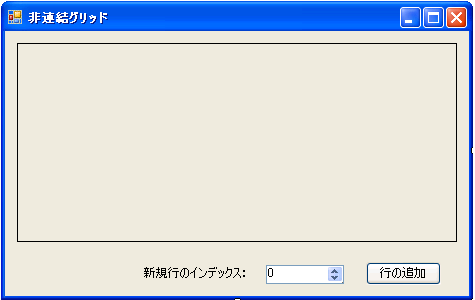
- フォーム上のコントロールを次の画像のように配置します。
- コードビューに切り替え、次の imports 文(または using 文)をプロジェクトに追加します
Visual Basic コードの書き方
Visual Basic コードのコピーimports C1.Win.C1TrueDBGrid
C# コードの書き方
C# コードのコピーusing C1.Win.C1TrueDBGrid;
- 次のコードを追加して Form_Load イベントを作成し、データをグリッドに追加します。
Visual Basic コードの書き方
Visual Basic コードのコピーPrivate Sub Form1_Load(ByVal sender As System.Object, ByVal e As System.EventArgs) Handles MyBase.Load 'キャプションをグリッドに追加します。 Me.C1TrueDBGrid1.Caption = "Unbound Grid" ' 列をグリッドに追加します。 Me.C1TrueDBGrid1.Columns.Add(New C1.Win.C1TrueDBGrid.C1DataColumn("Col 1", GetType(String))) Me.C1TrueDBGrid1.Columns.Add(New C1.Win.C1TrueDBGrid.C1DataColumn("Col 2", GetType(String))) Me.C1TrueDBGrid1.Columns.Add(New C1.Win.C1TrueDBGrid.C1DataColumn("Col 3", GetType(String))) Me.C1TrueDBGrid1.Columns.Add(New C1.Win.C1TrueDBGrid.C1DataColumn("Col 4", GetType(String))) ' 引数を指定せずに、SetDataBinding メソッドを呼び出します。. Me.C1TrueDBGrid1.SetDataBinding() ' グリッドに値を入力します。 Dim i As Integer For i = 0 To 20 - 1 Dim s As String = String.Format("Data {0};Data {1};Data {2}; Data {3}", New Object() {i, i, i, i}) Me.C1TrueDBGrid1.AddRow(s) Next i End SubC# コードの書き方
C# コードのコピーprivate void Form1_Load(object sender, EventArgs e) { // キャプションをグリッドに追加します。 this.c1TrueDBGrid1.Caption = "Unbound Grid" // 列をグリッドに追加します。 this.c1TrueDBGrid1.Columns.Add(new C1.Win.C1TrueDBGrid.C1DataColumn("Col 1", typeof(string))); this.c1TrueDBGrid1.Columns.Add(new C1.Win.C1TrueDBGrid.C1DataColumn("Col 2", typeof(string))); this.c1TrueDBGrid1.Columns.Add(new C1.Win.C1TrueDBGrid.C1DataColumn("Col 3", typeof(string))); this.c1TrueDBGrid1.Columns.Add(new C1.Win.C1TrueDBGrid.C1DataColumn("Col 4", typeof(string))); // 引数を指定せずに、SetDataBinding メソッドを呼び出します。 this.c1TrueDBGrid1.SetDataBinding(); // グリッドに値を入力します。 for (int i = 0; i < 20; i++) { string s = String.Format("Data {0};Data {1};Data {2}; Data {3}", i, i, i, i); this.c1TrueDBGrid1.AddRow(s); } } - 次のコードを追加して Button_Click イベントを作成し、ボタンがクリックされるときに、指定したインデックスに新しい行を作成します。
Visual Basic コードの書き方
Visual Basic コードのコピーPrivate Sub Button1_Click(ByVal sender As System.Object, ByVal e As System.EventArgs) Handles Button1.Click Dim idx As Integer = CInt(Me.NumericUpDown1.Value) ' 新しい行を作成します。 Dim dr As DataRow = Me.C1TrueDBGrid1.NewRow dr.Item(0) = "new row" ' 選択したインデックスで新しい行を追加します。 Me.C1TrueDBGrid1.Rows.InsertAt(dr, idx) End SubC# コードの書き方
C# コードのコピーprivate void button1_Click(object sender, EventArgs e) { int idx = (int) this.numericUpDown1.Value; // 新しい行を作成します。 DataRow dr = this.c1TrueDBGrid1.NewRow(); dr[0] = "new row"; // 選択したインデックスで新しい行を追加します。 this.c1TrueDBGrid1.Rows.InsertAt(dr, idx); }
アプリケーションを実行して確認します。
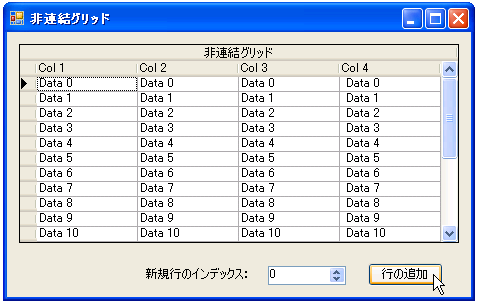
フォームは次のようになります。

矢印を使って[新規行のインデックス]ボックスの数を変更し、<行の追加>ボタンを選択します。選択したインデックスに新しい行が表示されます。
関連トピック