以下のセクションでは、ユーザーが行および列のサイズを変更する方法について説明します。設計時またはコード内で、これらの操作の一部または全部を制限できます。
行をサイズ変更する
AllowRowSizing プロパティが RowSizingEnum.AllRows または RowSizingEnum.IndividualRows のどちらかに設定されている場合は、実行時に行の高さを変更できます。レコードセレクタ列の行分割線にポインタを移動すると、ポインタが垂直の両矢印に変わり、それをドラッグしてすべての行の高さを調整できるようになります。

ポインタを上にドラッグすると行は小さくなり、下にドラッグすると大きくなります。プロパティが AllRows に設定されている場合は、グリッドのすべての行が同じ高さにサイズ変更されます。個別の行をサイズ変更することもできます。プロパティが IndividualRows に設定されている場合は、各行を独立してサイズ変更できます。
また、グリッドにレコードセレクタ列が表示されていない場合(RecordSelectors プロパティが False)は、対話式に行の高さを変更することができません。
サイズ変更操作が完了すると、グリッドの RowHeight プロパティが調整されます。
RowResize イベントで Cancel 引数を True に設定することで、実行時に行がサイズ変更されないようにできます。AllowRowSizing が RowSizingEnum.None に設定されていたり、RowResize イベントをキャンセルしている場合でも、コード内では常に RowHeight を変更できます。
列をサイズ変更する
AllowSizing プロパティが True の場合、ユーザーは、実行時にそれぞれの列幅を個別に調整できます。列のヘッダの右端にある分割線にポインタを合わせると、水平の両矢印に変わり、その列をドラッグしてサイズ変更できるようになります。
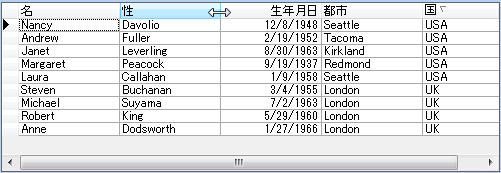
ポインタを左にドラッグすると列が小さくなり、右にドラッグすると大きくなります。サイズ変更操作が完了すると、列の Width プロパティが調整されます。
グリッドに列ヘッダが表示されていない場合(ColumnHeaders プロパティが False)は、グリッドの列幅を変更できません。
ポインタを左いっぱいまでドラッグした場合、列の Width プロパティの設定は元のまま維持されますが、 Visible プロパティは False に設定されます。再度列を表示するには、その前にある列の分割線の右側にポインタを合わせます。ポインタは右矢印付きの垂直線に変わります。
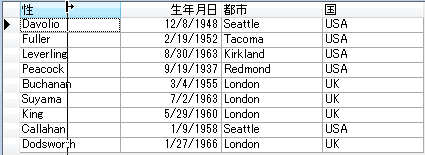
ポインタを右へドラッグすると、新しい列幅が決まり、列の Visible プロパティが True に戻されます。
列をサイズ変更する方法には、AutoSize メソッドもあります。コード内でこのメソッドを使用して、特定の列オブジェクトに自動サイズ変更を指定できます。列が自動サイズ変更されると、その列に表示されている最も長いフィールドに合わせて幅が調整されます。AutoSize が呼び出されたときに表示されていない行にあるレコードは、幅の計算に入りません。また、指定された列が非表示になっていたり、表示範囲外までスクロールされている場合は、トラップ可能なエラーが発生します。
ColResize イベントで Cancel 引数を True に設定することで、実行時に列がサイズ変更されないようにできます。AllowSizing が False の列であっても、コード内では常に列の幅を変更できます。