このチュートリアルでは、True DBGrid for WinForms を DataSet に連結し、完全な機能を持つデータベースブラウザを作成する方法を学びます。True DBGrid for WinForms の基本のプロパティについても学びます。さらに、プログラムを実行し、実行時のグリッドの機能を確認します。
以下の手順を実行します。
- 新しい .NET プロジェクトを開始します。
- ツールボックスを開きます。ツールボックスは、初期設定では IDE の左側にあり、ハンマーとレンチのアイコンとして表示されています。ツールボックスからC1TrueDBGrid コントロールを見つけます。 C1TrueDBGrid のアイコンは次のとおりです。C1TrueDBGrid アイコン
 をダブルクリックして、Form1 にグリッドを追加します。C1TrueDBGrid タスクメニューが開きます。
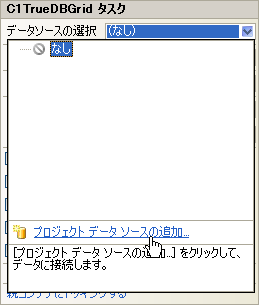
 - C1TrueDBGrid タスクメニューでデータソースの選択ドロップダウン矢印を選択し、プロジェクト データソースの追加をクリックします。
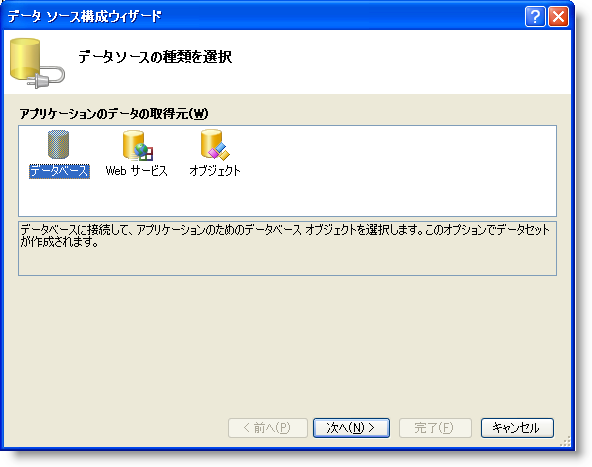
- データ ソース構成ウィザードが表示され[データベースが選択されています。次へをクリックします。
- データベースを検索して接続するために、新しい接続ボタンをクリックします。
- 参照ボタンをクリックし C:\Users\<ユーザー名>\Documents\ComponentOne Samples\Common ディレクトリにある TDBGDemo.mdb を見つけます。これを選択し、開くをクリックします。
- 接続のテストボタンをクリックし、データベースまたはサーバーに正しく接続されていることを確認して、OKをクリックします。データ接続ドロップダウンリストに新しい文字列が表示されます。
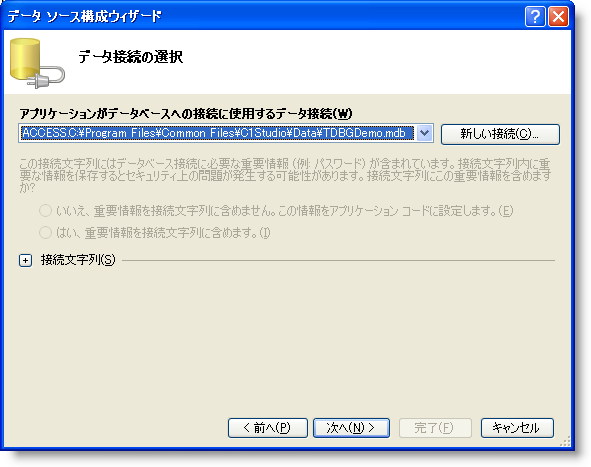
- 次へボタンをクリックして続行します。データファイルをプロジェクトに追加して接続文字列を修正するかどうかを確認するダイアログボックスが表示されます。いいえをクリックします。

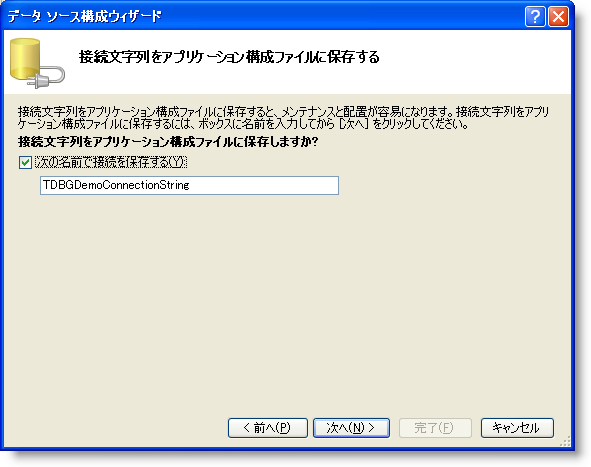
- 次のウィンドウでは、デフォルトで次の名前で接続を保存するチェックボックスがオンになっており、テキストボックスに自動的に名前が入力されています。次へをクリックして続行します。
- データベースオブジェクトの選択ウィンドウで、データセットに必要なテーブルとフィールドを選択します。Composer テーブルを選択します。
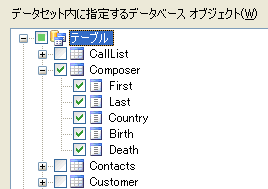
データセット名テキストボックスに、データセットのデフォルト名が表示されます。 - 完了をクリックしてウィザードを終了します。これで、フォームに DataSet、BindingSource、および TableAdapter が表示されます。
- グリッドをリサイズして、フォームをダブルクリックします。Visual Studio が Form_Load イベントに次のコードを追加していることがわかります。
Visual Basic コードの書き方
Visual Basic コードのコピーMe.ComposerTableAdapter.Fill(Me.DsComposer.Composer)
C# コードの書き方
C# コードのコピーthis.ComposerTableAdapter.Fill(this.DsComposer.Composer);
- デザインタブをクリックしてデザインビューに切り替え、グリッドを選択します。
- C1TrueDBGrid タスクメニューを開きます。
- 追加を有効にするおよび削除を有効にするチェックボックスを選択します。これでC1TrueDBGrid1 の AllowAddNew プロパティと AllowDeleteプロパティが True に設定され、ユーザーがグリッドのレコードを追加または削除できます。
プログラムを実行し、次の動作を確認します。
- True DBGrid for WinForms は、DataSet からデータベーススキーマ情報を取得し、データベーステーブルに含まれるすべてのフィールドを表示するように自動的に自分自身を設定します。フィールド名がデフォルトの列ヘッダとして使用されます。
- True DBGrid for WinForms は、自動的に DataSet と通信します。DataSet に対して行われたすべての操作がグリッドに反映されます。
- わずか4行の簡単なコードを記述するだけで、完全な機能を持つデータベースブラウザを作成できます。
実行時の操作を参照し、実行時にグリッドを移動、編集、および設定する手順を試してみてください。
プログラムを終了するには、ウィンドウを閉じるか、Visual Basic のツールバーのデバッグの停止ボタンをクリックします。
おめでとうございます。これでチュートリアル 1 は終了です。