設計時に DockMode プロパティを使用することにより、ドッキングモードを設定できます。
ドッキングモードを設定するには、次の手順に従います。
-
Visual Studio で、.xaml ページを開きます。
-
<Grid></Grid>タグの間にカーソルを置きます。
-
ツールボックスで、[C1DockControl] アイコンをダブルクリックして、このコントロールをプロジェクトに追加します。
-
<c1:C1DockControl> タグと </c1:C1DockControl> タグの間にカーソルを置きます。
-
ツールボックスで、[C1DockTabControl] アイコンをダブルクリックして、このコントロールをプロジェクトに追加します。
-
DockMode プロパティを Sliding に設定します。XAML マークアップは次のようになります。
XAML コードのコピー<c1:C1DockControl> <c1:C1DockTabControl DockMode="Sliding"></c1:C1DockTabControl> </c1:C1DockControl> -
<c1:C1DockTabControl> タグと </c1:C1DockTabControl>タグの間にカーソルを置きます。
-
ツールボックスで、[C1DockTabItem]アイコンをダブルクリックしてコントロールをプロジェクトに追加し、C1DockTabItem.Header プロパティを「ツールボックス」に設定します。XAML は、次のようになります。
XAML コードのコピー<c1:C1DockControl> <c1:C1DockTabControl DockMode="Sliding"> <c1:C1DockTabItem Header="ツールボックス"></c1:C1DockTabItem> </c1:C1DockTabControl> </c1:C1DockControl> -
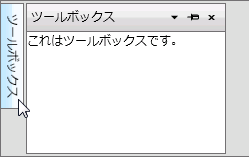
プロジェクトを実行します。C1DockControl は、次の図のようになります。

-
[ツールボックス]タブをクリックして、ウィンドウをスライドして表示させます。