前の手順では、1つのチャプタから成るビデオを C1MediaPlayer コントロールに追加しました。この手順では、プロジェクトを実行し、C1MediaPlayer コントロールの実行時機能をいくつか確認します。
次の手順に従います。
-
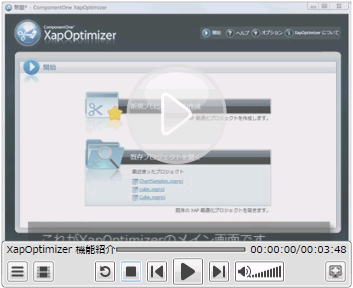
[デバッグ]メニューから[デバッグ開始]を選択し、実行時にアプリケーションがどのように表示されるかを確認します。ビデオコンテンツが自動的に再生され、次のようなアプリケーションが表示されることを確認します。
-
[再生リスト]ボタン
 をクリックして項目リストを開きます。次のようになります。
ビデオのタイトルと再生時間は、「手順 2:コンテンツの追加」の手順2と3で追加しました。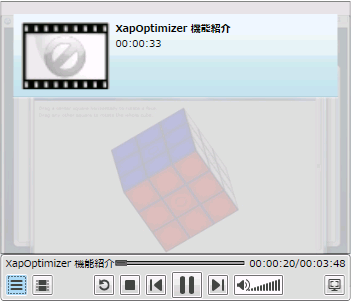
-
[チャプタリスト]ボタン
 をクリックしてチャプタリストを開きます。次のようになります。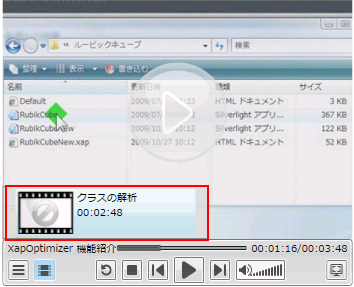
-
[クラスの解析]をクリックすると、ビデオがそのチャプタに早送りされることを確認します。メディアプレイヤーのコンテンツが次のように表示されます。
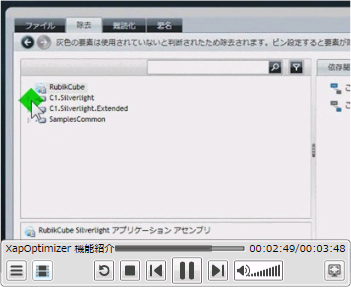
おめでとうございます。これで、MediaPlayer for WPF クイックスタートは終了です。このクイックスタートでは、MediaPlayer for WPF のアプリケーションを作成し、チャプタ分割されたビデオコンテンツを C1MediaPlayer コントロールに追加し、コントロールの実行時機能をいくつか確認しました。