MESCIUS ライセンスマネージャーをコマンドラインで使用する方法について説明します。
MESCIUS ライセンスマネージャーを Linux/MacOS 環境上で使用する場合は、実行環境に .NET ランタイム(.NET 6 以降)がインストールされている必要があります。
MESCIUS ライセンスマネージャーのインストール
ComponentOne がインストールされていない環境の場合、実行環境にあわせて以下の手順に従ってください。
MESCIUS ライセンスマネージャーでは、ツールのインストール先フォルダに配置されている製品情報をもとに、認証/認証解除処理を実行します。通常は、製品のインストール時に MESCIUS ライセンスマネージャーのインストールとともにこれら製品情報フォルダが作成されますが、MESCIUS ライセンスマネージャーを個別にインストールする際にはこれらの製品情報フォルダが存在しないため、手動で作成する必要があります。
MESCIUS ライセンスマネージャーから参照される各製品の情報は、製品 IDを名前に持つフォルダで管理されます。例えば、Enterprise エディションに関する情報は「154b86e3-6b5b-4b2e-acdc-91d24d249879」という名前のフォルダで管理され、Windows 環境の場合は C:\ProgramData\GrapeCity フォルダ内にそのフォルダが配置されます。
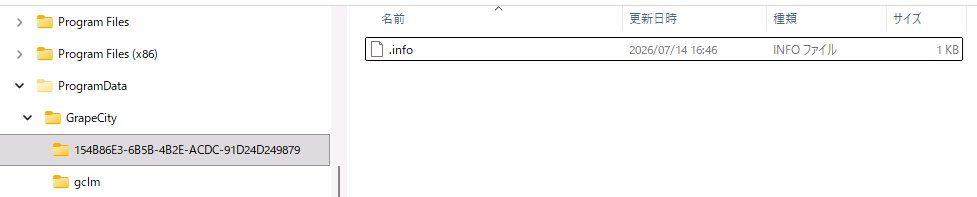
フォルダ内には、「.info」という名前のテキストファイルを配置します。このファイルには、以下の内容を記述し、UTF-8 形式で保存します。「Product Name」属性には製品名を記述します。
| コマンド |
コードのコピー
|
<?xml version="1.0" encoding="utf-8"?>
<Product Name="ComponentOne Enterprise JP"/>
|
MESCIUS ライセンスマネージャーにおける ComponentOne 各エディションの製品名および製品 ID は以下の通りです。ご利用の製品に合わせて、それぞれの情報をもとに上記製品情報フォルダを作成してください。
| エディション |
製品名 |
製品 ID |
| Enterprise |
ComponentOne Enterprise JP |
154b86e3-6b5b-4b2e-acdc-91d24d249879 |
| WinForms |
ComponentOne WinForms Edition JP |
1e2dd705-cd7c-42ce-8098-c4717df794b1 |
| WPF |
ComponentOne WPF Edition JP |
4327eaf8-aa02-40a6-b9f6-3d007c039055 |
| Blazor |
ComponentOne Blazor Edition JP |
24d9c311-5d6c-4ba1-81e7-7f86b9495596 |
| ASP.NET MVC |
ComponentOne ASP.NET MVC Edition JP |
b78fac6c-cc85-4a78-a08f-ff3556edfa97 |
| WinUI |
ComponentOne WinUI Edition JP |
7f8926f2-7304-4284-8fe2-b0c0874bdd6b |
| Data Services |
ComponentOne Data Services Edition JP |
a6ccfcc4-6dc5-4584-b5ee-51e5b7a76bb3 |
| ASP.NET WebForms |
ComponentOne ASP.NET Web Forms Edition JP |
b874b8f2-1dae-4095-9c10-a4494c370216 |
| UWP |
ComponentOne UWP Edition JP |
eaad5427-bbd9-4d82-801f-6f37fb4af9fe |
| Xamarin Forms |
ComponentOne for Xamarin JP |
eb58417c-27bb-4f62-acfa-4d36582d2d0c |
| Xamarin Android |
ComponentOne Xamarin.Android Edition JP |
326784ea-3999-4598-9a3a-bd36ca1142fe |
| Xamarin iOS |
ComponentOne Xamarin.iOS Edition JP |
c617bc79-c041-4111-b472-ad2c5a5ad5f2 |
- MESCIUS ライセンスマネージャーにおける日本語版の製品名は、海外版(英語版など)と区別するため、エディション名の後ろに「JP」を付加しています。
- 以降の操作では、対象となるエディションの製品 ID を指定する必要があります。上記の一覧にて、対象となるエディションの製品 ID をご確認ください。
オンラインでライセンスを認証するには、以下のコマンドを実行します。パラメータとして「-a」を指定します。
| コマンド |
コードのコピー
|
gclm <製品 ID> -a <プロダクトキー>
|
ライセンス認証解除は、特定の製品がライセンス認証されている場合にのみ適用できます。ライセンス認証解除を行うには、以下のコマンドを実行します。パラメータとして「-d」を指定します。
| コマンド |
コードのコピー
|
gclm <製品 ID> -d
|
以下の操作を実行するにあたっては、インストール先となるマシンのほかに、インターネット接続が可能な別のマシンが必要です。
オフラインでライセンスを認証するには、以下の手順に従って操作してください。
-
以下のコマンドを実行します。パラメータとして「-g」を指定します。これにより、認証キーが記述されたテキストファイルが生成されます。
| コマンド |
コードのコピー
|
gclm <製品 ID> -g <プロダクトキー> <認証キーが記載されたファイルの出力先パス>
|
例えば、WinForms エディションの認証キーを「認証キー.txt」という名前で C:\Works フォルダに出力する場合は、以下のようにパラメータを指定して MESCIUS ライセンスマネージャーを呼び出します。
| 実行例 |
コードのコピー
|
gclm 1e2dd705-cd7c-42ce-8098-c4717df794b1 -g <プロダクトキー> C:\Works\認証キー.txt
|
-
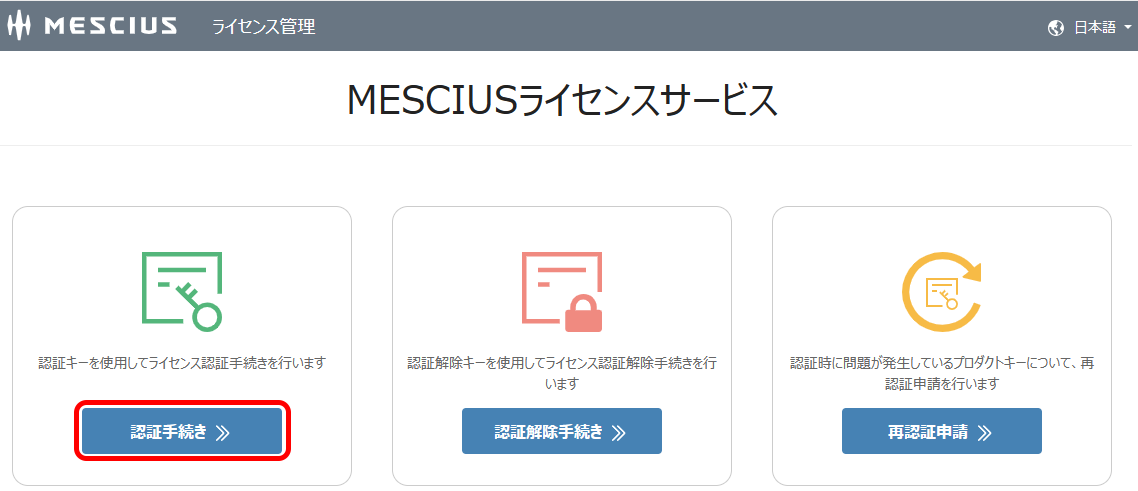
ここからは、インターネット接続されている環境で操作します。インターネットに接続されている環境から、Web ブラウザを使用して、「MESCIUS ライセンスサービス」のページ(https://sa2.mescius.com/)へアクセスします。次に、「認証手続き」をクリックして、オフライン認証を開始します。
-
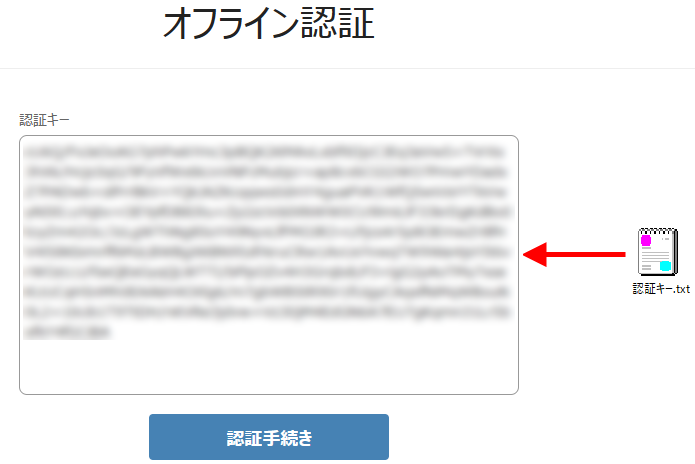
前の手順にてテキストファイルに保存した認証キーの文字列を、テキストボックスに貼り付け、「認証手続き」をクリックします。
-
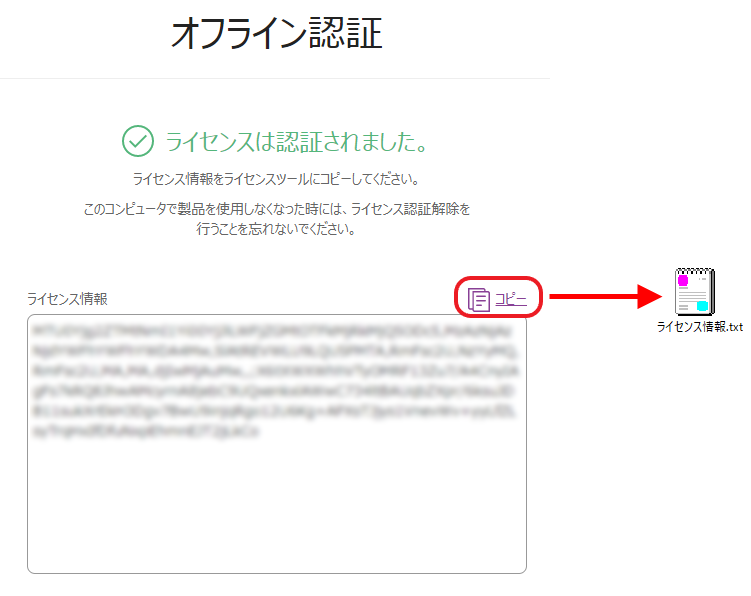
ライセンス認証の処理が正常に完了すると、「ライセンスは認証されました。」のメッセージと共に、ライセンス情報の文字列が表示されます。
画面上の「コピー」をクリックし、コピーしたライセンス情報の文字列をメモ帳などに貼り付け、テキストファイルとして保存してください。保存したテキストファイルは、MESCIUS ライセンスマネージャーを実行している環境へ移動してください。
オフライン認証ページには reCAPTCHA による bot 対策が実装されているため、一定時間操作が行われない場合、「ReCaptchaの承認に失敗しました。再度お試しください」といったメッセージが表示されます。
上記のメッセージが表示された場合は、お手数ですが、認証キーの文字列を再度テキストボックスに貼り付け、「認証手続き」をクリックしてください。
-
ここからは、ライセンス認証を行う環境で操作します。以下のコマンドを実行します。パラメータとして「-i」を指定します。
| コマンド |
コードのコピー
|
gclm <製品 ID> -i <ライセンス情報が記載されたファイルの保存先パス>
|
例えば、「ライセンスキー.txt」という名前で C:\Works フォルダに保存されている WinForms エディションのライセンスキーをインポートするは、以下のようにパラメータを指定して MESCIUS ライセンスマネージャーを呼び出します。
| 実行例 |
コードのコピー
|
gclm 1e2dd705-cd7c-42ce-8098-c4717df794b1 -i C:\Works\ライセンスキー.txt
|
以下の操作を実行するにあたっては、インストール先となるマシンのほかに、インターネット接続が可能な別のマシンが必要です。
オフラインでライセンスを認証解除するには、以下の手順に従って操作してください。
-
以下のコマンドを実行します。パラメータとして「-dx」を指定します。これにより、認証解除キーが記述されたテキストファイルが生成されます。
| コマンド |
コードのコピー
|
gclm <製品 ID> -dx <認証解除キーが記載されたファイルの出力先パス>
|
例えば、WinForms エディションの認証解除キーを「認証解除キー.txt」という名前で C:\Works フォルダに出力する場合は、以下のようにパラメータを指定して MESCIUS ライセンスマネージャーを呼び出します。
| 実行例 |
コードのコピー
|
gclm 1e2dd705-cd7c-42ce-8098-c4717df794b1 -dx C:\Works\認証解除キー.txt
|
-
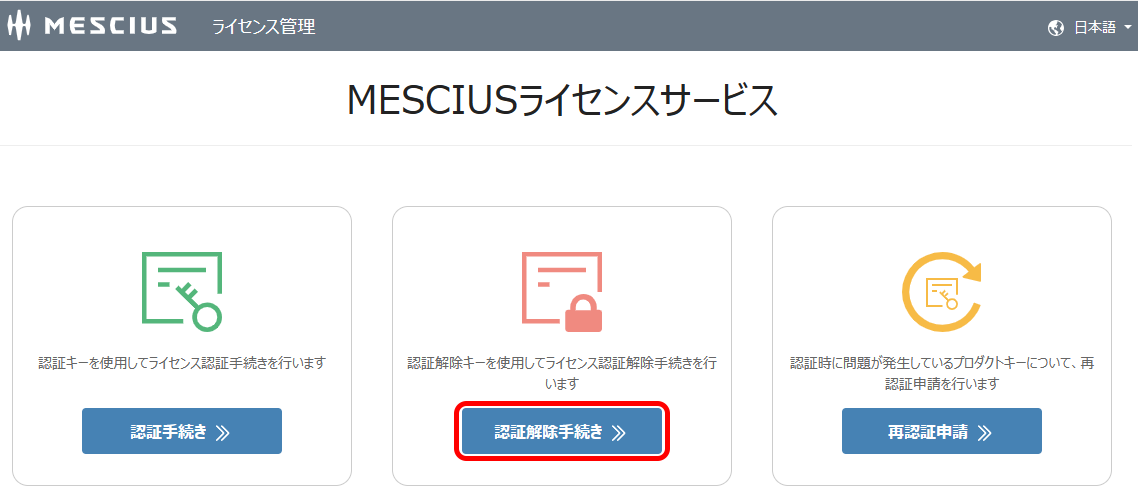
ここからは、インターネット接続されている環境で操作します。インターネットに接続されている環境から、Web ブラウザを使用して、「MESCIUS ライセンスサービス」のページ(https://sa2.mescius.com/)へアクセスします。
「認証解除手続き」をクリックして、オフライン認証を開始します。
-
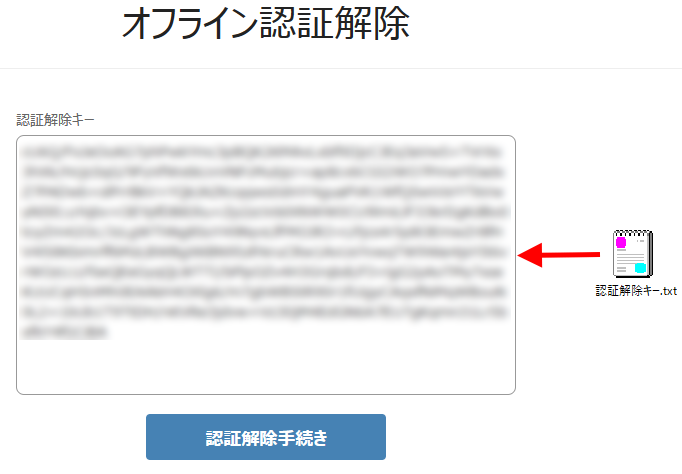
前の手順にてテキストファイルに保存した認証キーの文字列を、テキストボックスに貼り付け、「認証解除手続き」をクリックします。
-
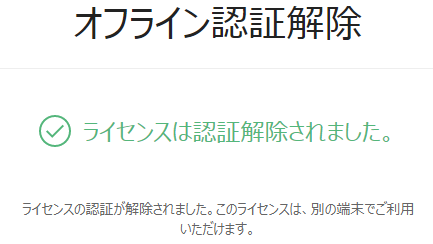
ライセンス認証解除の処理が正常に完了すると、「ライセンスは認証解除されました。」というメッセージが表示されます。
オフライン認証解除ページには reCAPTCHA による bot 対策が実装されているため、一定時間操作が行われない場合、「ReCaptchaの承認に失敗しました。再度お試しください」といったメッセージが表示されます。
上記のメッセージが表示された場合は、お手数ですが、認証解除キーの文字列を再度テキストボックスに貼り付け、「認証解除手続き」をクリックしてください。