MESCIUS SA3 クライアントツールをコマンドラインで使用する方法について説明します。
MESCIUS SA3 クライアントツールをコマンドラインで使用する場合は、実行環境に .NET ランタイム(.NET 6 以降)がインストールされている必要があります。
MESCIUS SA3 クライアントツールのインストール
ComponentOne 製品がインストールされていない環境で MESCIUS SA3 クライアントツールを使用する場合は、NuGet を使用してツールをインストールします。以下のコマンドを実行してツールをインストールしてください。
| コマンド |
コードのコピー
|
dotnet tool install -g sa3client
|
オフライン環境で MESCIUS SA3 クライアントツールを使用する場合は、以下の手順に従ってください。
- インターネット接続が可能な別のマシンを使用して、以下のリンク先から「sa3client.nupkg」 NuGet パッケージをダウンロードします。
https://www.nuget.org/packages/sa3client
- NuGet パッケージをインストール先のマシンにコピーし、以下のコマンドを実行します。
| コマンド |
コードのコピー
|
dotnet tool install -g sa3client --add-source <NuGet パッケージが配置されているフォルダのパス>
|
オンラインでライセンスを認証するには、以下のコマンドを実行します。パラメータとして「a」もしくは「activate」のいずれかを指定します。
| コマンド |
コードのコピー
|
sa3client ( a | activate ) <プロダクトキー> [ --legacy ]
|
「--legacy」オプションは、2026J v1 以降のプロダクトキーを認証した際に 2025J v2.1 以前のアセンブリも利用できるようにしたい場合に指定してください。
- このオプションを指定しない場合は、2026J v1 以降のプロダクトキーを認証した際に 2025J v2.1 以前のライセンス情報は生成されず、以前のバージョンのアセンブリを利用することはできません。
- 「--legacy」オプションは、MESCIUS ライセンスマネージャーを使用したライセンス認証情報を上書き更新します。これにより、MESCIUS ライセンスマネージャーを使用したライセンス認証解除ができなくなる恐れがあります。このオプションを使用する場合は、事前にMESCIUS ライセンスマネージャーを使用したライセンス認証解除を行い、既存の認証情報が残っていないことを確認してください。
オンラインでライセンスを認証解除するには、以下のコマンドを実行します。パラメータとして「d」もしくは「deactivate」のいずれかを指定します。
| コマンド |
コードのコピー
|
sa3client ( d | deactivate ) <プロダクトキーのプレフィックス>
|
プロダクトキーのプレフィックスとは、プロダクトキーの先頭に付与された製品コード(ComponentOne 製品の場合は「C1PJ」もしくは「C1SJ」のいずれか)を指します。ComponentOne 製品のプロダクトキーが1つだけ認証されている場合は、プロダクトキーの先頭4文字を指定します。
| 使用例 |
コードのコピー
|
sa3client d C1PJ
|
同じ製品コードを持つ複数のプロダクトキーが認証されている場合は、対象となるプロダクトキーの先頭に付与された製品コードとそれに続く8桁の数字を指定してください。
| 使用例 |
コードのコピー
|
sa3client d C1PJ-****-****
|
以下の操作を実行するにあたっては、インストール先となるマシンのほかに、インターネット接続が可能な別のマシンが必要です。
オフラインでライセンスを認証するには、以下の手順に従って操作してください。
-
以下のコマンドを実行します。パラメータとして「a」もしくは「activate」のいずれかを指定します。これにより、認証キーが記述されたテキストファイルが生成されます。
| コマンド |
コードのコピー
|
sa3client ( a | activate ) <プロダクトキー> [( -o | --output ) <認証キーが記載されたファイルの出力先パス>] [ --legacy ]
|
例えば、認証キーを「認証キー.txt」という名前で C:\Works フォルダに出力する場合は、以下のようにパラメータを指定して MESCIUS SA3 クライアントツールを呼び出します。
| 実行例 |
コードのコピー
|
sa3client a <プロダクトキー> -o C:\Works\認証キー.txt
|
「-o」または「--option」オプションは、「MESCIUS SA3 ライセンスサービス」(https://sa3.mescius.com/)サイトにてオフラインによる認証手続きを行う際に必要となる認証キーが記載されたファイルの出力先パスを指定します。
「--legacy」オプションは、2026J v1 以降のプロダクトキーを認証した際に 2025J v2.1 以前のアセンブリも利用できるようにしたい場合に指定してください。このオプションを指定しない場合は、このライセンス認証によって 2026J v1 以降のアセンブリのみ利用可能となります。
「--legacy」オプションは、MESCIUS ライセンスマネージャーを使用したライセンス認証情報を上書き更新します。これにより、MESCIUS ライセンスマネージャーを使用したライセンス認証解除ができなくなる恐れがあります。このオプションを使用する場合は、事前にMESCIUS ライセンスマネージャーを使用したライセンス認証解除を行い、既存の認証情報が残っていないことを確認してください。
-
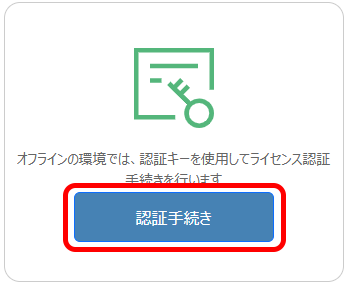
ここからは、インターネット接続されている環境で操作します。インターネットに接続されている環境から、Web ブラウザを使用して、「MESCIUS SA3 ライセンスサービス」のページ(https://sa3.mescius.com/)へアクセスします。次に、「認証手続き」ボタンをクリックして、オフライン認証を開始します。
-
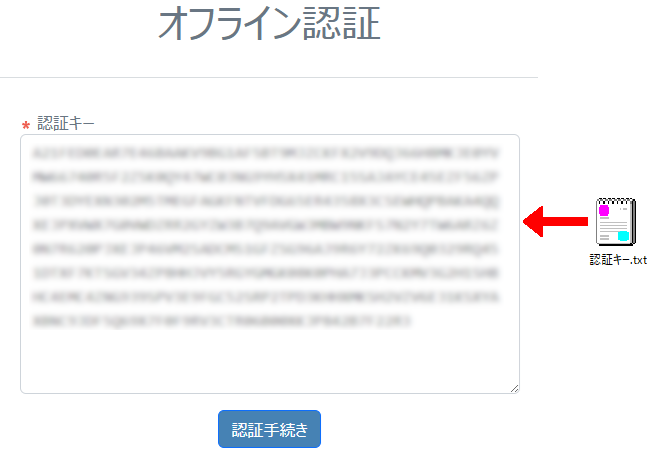
前の手順にてテキストファイルに保存した認証キーの文字列をテキストボックスに貼り付け、「認証手続き」ボタンをクリックします。
-
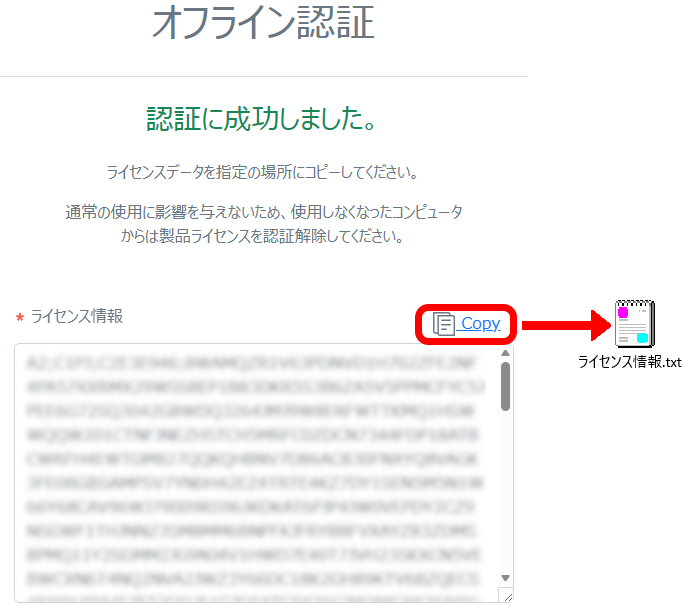
ライセンス認証の処理が正常に完了すると、「認証に成功しました」のメッセージと共に、ライセンス情報の文字列が表示されます。
画面上の「Copy」リンクをクリックし、コピーしたライセンス情報の文字列をメモ帳などに貼り付け、テキストファイルとして保存してください。保存したテキストファイルは、MESCIUS SA3 クライアントツールを実行している環境へ移動してください。
-
ここからは、ライセンス認証を行う環境で操作します。以下のコマンドを実行します。パラメータとして「i」もしくは「import」のいずれかを指定します。
| コマンド |
コードのコピー
|
sa3client ( i | import ) <ライセンス情報が記載されたファイルの保存先パス>
|
以下の操作を実行するにあたっては、インストール先となるマシンのほかに、インターネット接続が可能な別のマシンが必要です。
オフラインでライセンスを認証解除するには、以下の手順に従って操作してください。
-
以下のコマンドを実行します。パラメータとして「d」もしくは「deactivate」のいずれかを指定します。これにより、認証解除キーが記述されたテキストファイルが生成されます。
| コマンド |
コードのコピー
|
sa3client ( d | deactivate ) <プロダクトキーのプレフィックス> [( -o | --output ) <認証解除キーが記載されたファイルの出力先パス>]
|
例えば、認証解除キーを「認証解除キー.txt」という名前で C:\Works フォルダに出力する場合は、以下のようにパラメータを指定して MESCIUS ライセンスマネージャーを呼び出します。
| 実行例 |
コードのコピー
|
sa3client d <プロダクトキーのプレフィックス> -o C:\Works\認証解除キー.txt
|
「-o」または「--option」オプションは、「MESCIUS SA3 ライセンスサービス」(https://sa3.mescius.com/)サイトにてオフラインによる認証解除手続きを行う際に必要となる認証解除キーが記載されたファイルの出力先パスを指定します。
-
ここからは、インターネット接続されている環境で操作します。インターネットに接続されている環境から、Web ブラウザを使用して、「MESCIUS SA3 ライセンスサービス」のページ(https://sa3.mescius.com/)へアクセスします。
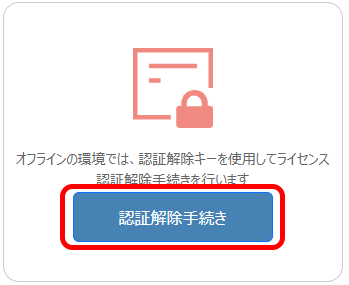
「認証解除手続き」ボタンをクリックして、オフライン認証を開始します。
-
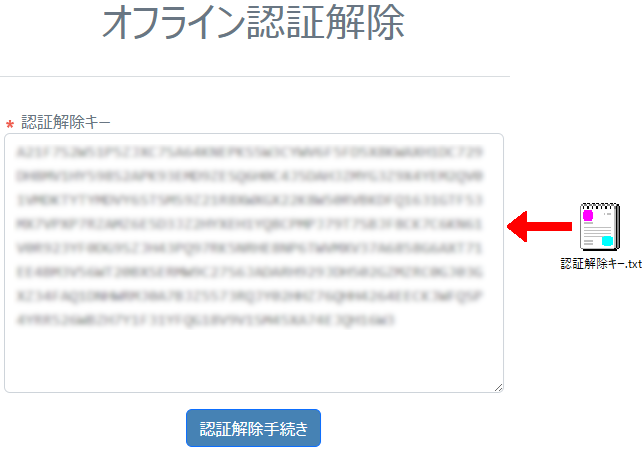
前の手順にてテキストファイルに保存した認証解除キーの文字列をテキストボックスに貼り付け、「認証解除手続き」をクリックします。
-
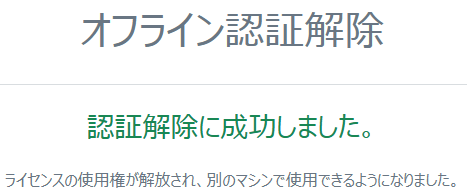
ライセンス認証解除の処理が正常に完了すると、「認証解除に成功しました」というメッセージが表示されます。