MESCIUS SA3 クライアントツールを使用してライセンスの認証/認証解除を行う方法について説明します。
- 以下の説明は、C:\ ドライブに Windows 11 がインストールされている環境を想定しています。それ以外の環境の場合は、ご利用の環境に合わせてドライブ名や名称を置き換えてお読みください。
- 弊社製品の海外版(英語版など)と区別するため、日本語版では MESCIUS SA3 クライアントツールに表示されるエディション名の後ろに「JA」もしくは「日本語版」と表示しています。認証手続きを開始する際には、エディション名に「JA」もしくは「日本語版」と表示されていることをご確認ください。
MESCIUS SA3 クライアントツールの起動方法
MESCIUS SA3 クライアントツールを UI モードで起動するには、スタートメニューの [ComponentOne]-[Apps]-[MESCIUS SA3 クライアントツール] を実行するか、「C:¥ProgramData¥SA3」フォルダの「sa3client-ui.exe」を実行します。起動すると、以下のような画面が表示されます。
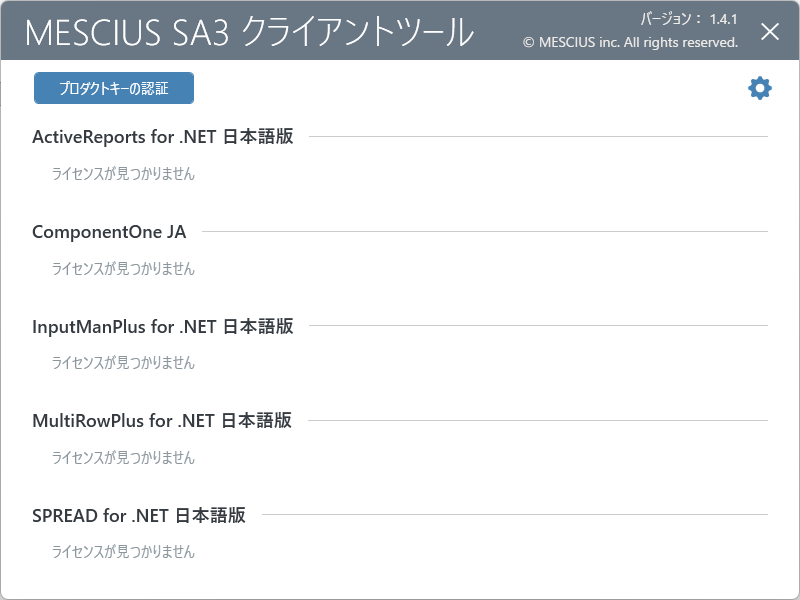
2026年3月以降にリリースされた弊社製品の新バージョンでは、2026J v1 以降の ComponentOne 製品と同じライセンス認証システムを導入しており、MESCIUS SA3 クライアントツールは各製品共通で使用されます。同じライセンス認証システムを導入している弊社製品が同一環境にインストールされている場合は、その製品が一覧に表示されます。
「ComponentOne 製品のライセンスに関するご注意」で説明している通り、2026J v1 以降の製品で提供されるプロダクトキーを使用して本ツールにてライセンス認証を行った場合、既定では 2026J v1 以降のアセンブリに対してのみライセンスが適用されます。2025J v2.1 以前のアセンブリも利用する場合は、オプション設定にてレガシー設定の「以前のバージョンのライセンスを生成する」を有効にする必要があります。
このオプションは、ライセンス認証を行う前に設定する必要があります。ライセンス認証後に設定しても、認証済みのライセンスには反映されません。
このオプションを有効にすることで、以下のことが可能になります。
-
2026J v1 以降の製品で提供されるプロダクトキーを使用してライセンス認証を行った際には、既定のライセンス認証(SA3 ライセンス)に加えて、2020J v3~2025J v2.1 までの製品向けライセンス(SA2 ライセンス)の認証も行われるようになります。この操作の後に「ライセンス認証/認証解除ツール」を使用することで、さらに 2020J v2 以前の製品向けライセンスの認証も行うことができます。これにより、過去にリリースされたすべてのアセンブリが利用可能になります。
-
2020J v3~2025J v2.1 までの製品で提供されるプロダクトキーにおいて、サポートする製品バージョンとして 2026J v1 以降も含まれている場合、MESCIUS SA3 クライアントツールにてそのプロダクトキーを使用してライセンス認証を行うことができます。これにより、2026J v1 以降のアセンブリ(プロダクトキーがサポートするバージョンまで)が利用できるようになります。
MESCIUS SA3 クライアントツールのオプション
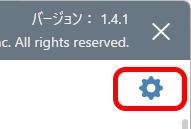
MESCIUS SA3 クライアントツールでは、オプション設定によりツールの各種動作を制御することができます。画面右上にある歯車アイコンをクリックすることで、設定画面が開きます。
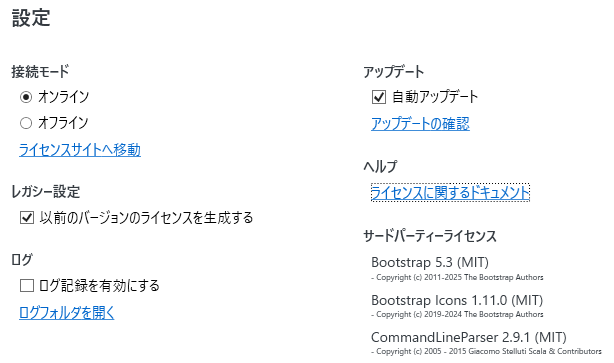
設定画面では、以下の項目の設定を変更できます。
| 項目 |
説明 |
| 接続モード |
ネットワーク接続モードを明示的に指定する場合に使用します。通常は「オンライン」を指定しますが、何らかの理由でネットワーク接続による認証/認証解除が正しく実行できない場合、あるいは明示的にオフラインでの認証を行いたい場合は、このオプションを「オフライン」に指定してください。
「ライセンスサイトへ移動」リンクをクリックすると、「MESCIUS SA3 ライセンスサービス」サイトへ移動します。このサイトでは、オフラインでの認証/認証解除手続きや、ライセンスの再認証申請などを行うことができます。
|
| レガシー設定 |
特定のケースにおけるライセンス処理が必要な場合に使用します。ComponentOne 製品の場合は、以下のケースに該当する場合にこのオプションを有効にしてください。
- 2026J v1 以降のプロダクトキーのみを所有している場合に、2025J v2.1 以前の ComponentOne コンポーネントを製品版として利用するためのライセンス認証を行いたい場合
- 2020J v1~2025J v2のプロダクトキーのみを所有しており、利用可能なアセンブリとして 2026J v1 以降も含まれている場合に、2026J v1 以降の ComponentOne コンポーネントを製品版として利用するためのライセンス認証を行いたい場合
|
| ログ |
ライセンスの認証/認証解除時に何らかの問題が発生した際、調査にあたって動作ログを記録したい場合に使用します。このオプションを ON にすると、ツールを実行した際に「C:\ProgramData\SA3\logs」フォルダに実行ログが記録されます。
「ログフォルダを開く」リンクをクリックすると、ログフォルダが開きます(オプションを ON に設定してるとき)。
|
| アップデート |
MESCIUS SA3 クライアントツールの最新バージョンが公開された際に、自動でアップデートするかどうかを指定します。通常はこのオプションを ON にしてください。
アップデートを手動で行う場合は、「sa3client」 NuGet パッケージを手動で更新します。このオプションを OFF に設定し、「アップデートの確認」リンクをクリックして nuget.org サイトにアクセスし、「sa3client」 NuGet パッケージを入手してインストールを行ってください(インストール方法は nuget.org サイト内のページに記載されております)。
|
| ヘルプ |
こちらのリンクをクリックすると、弊社 Web サイトの「ライセンス認証」ページに移動します。ライセンス認証に関する詳細につきましてはこちらをご参照ください。 |
| サードパーティーライセンス |
本ツールで使用しているサードパーティライブラリに関するライセンス情報を記載しております。 |
オンラインでライセンス認証手続きを行うには、以下の手順に従ってください。
-
MESCIUS SA3 クライアントツールを起動し、画面左上にある「プロダクトキーの認証」ボタンをクリックします。
-
次の画面にて、プロダクトキー(19桁の数字、または「C1PJ」「C1SJ」から始まる23桁の文字列)を入力します(ハイフンの入力は省略可能です)。プロダクトキーの入力後、「認証」ボタンをクリックします。
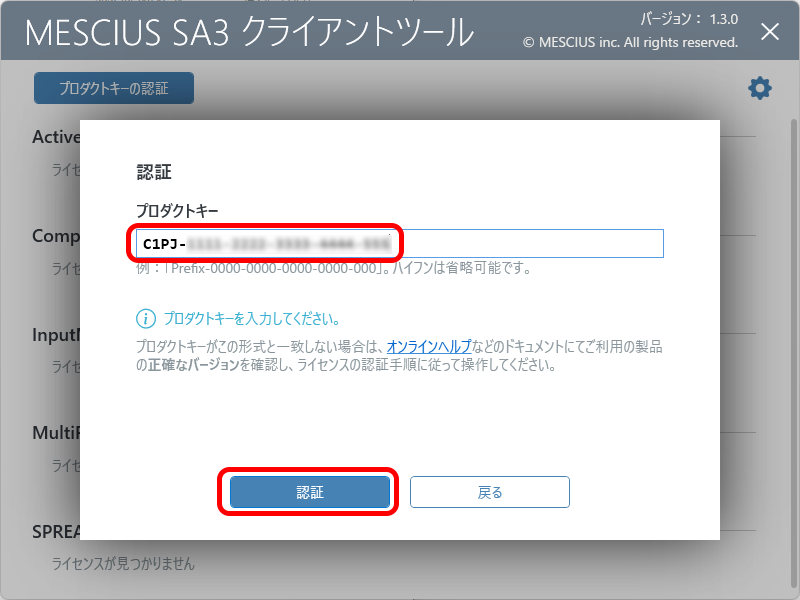
マシンがインターネットに接続されていない環境、あるいはインターネットに接続されていてもセキュリティ設定などの条件によっては、MESCIUS SA3 クライアントツールが認証サーバーに接続できず、以下のようなメッセージが表示されることがあります。
ネットワークエラー:この要求の送信中にエラーが発生しました。
この場合は、後述の「オフラインでのライセンスの認証手順」を参考に、オフラインによる認証手続きを行ってください。
-
認証サーバーへの接続が成功し、ライセンス認証の処理が正常に完了すると、「ライセンスの認証に成功しました」というメッセージが表示されます。
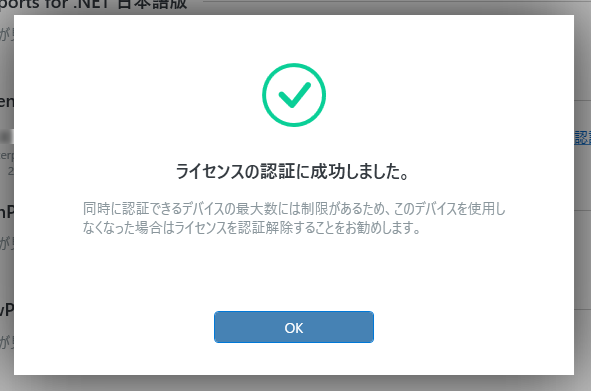
[OK]ボタンをクリックし、一覧画面に戻ると、ライセンスが有効となった製品には「有効」アイコンが表示されます(トライアル版の場合は「有効 トライアル版」アイコンが表示されます)。
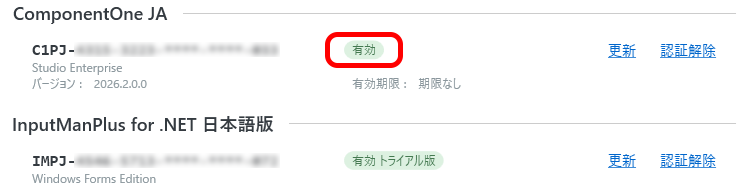
以上で認証手続きは完了です。
オンラインでライセンス認証解除手続きを行うには、以下の手順に従ってください。
-
MESCIUS SA3 クライアントツールを起動し、認証を解除する製品の「認証解除」リンクをクリックします。

確認画面が表示されるので、ライセンス認証解除を行う場合は「認証解除」ボタンをクリックします。
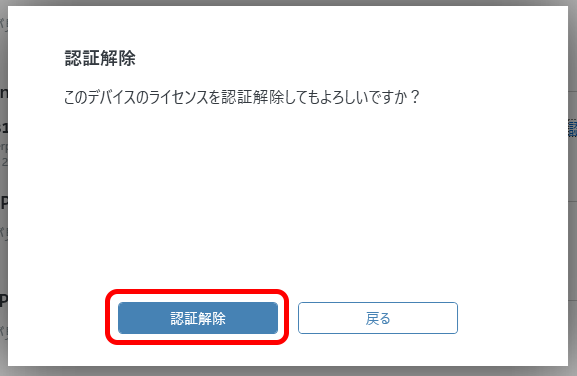
マシンがインターネットに接続されていない環境、あるいはインターネットに接続されていてもセキュリティ設定などの条件によっては、MESCIUS SA3 クライアントツール認証サーバーに接続できず、以下のようなメッセージが表示されることがあります。
ネットワークエラー:この要求の送信中にエラーが発生しました。
この場合は、後述の「オフラインでのライセンスの認証解除手順」を参考に、オフラインによる認証解除手続きを行ってください。
-
認証解除サーバーへの接続が成功し、ライセンス認証解除の処理が正常に完了すると、「ライセンスの認証解除に成功しました」というメッセージが表示されます。
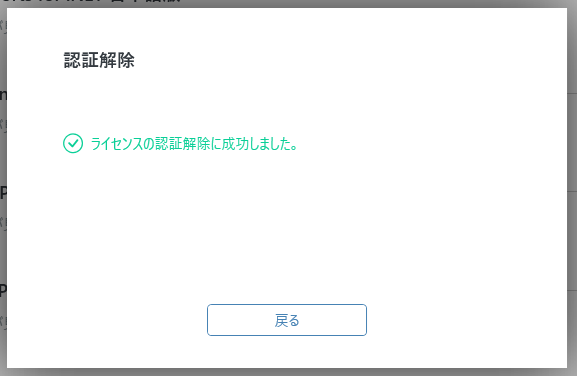
以上でライセンス認証解除の手続きは完了です。
ご利用の環境において、ネットワークの利用が制限されていたり何らかの障害が発生している場合は、オンラインによる認証を行うことができません。この場合は、オフラインによる認証を行ってください。オフラインでライセンス認証手続きを行うには、以下の手順に従ってください。
以下の操作を実行するにあたっては、インストール先となるマシンのほかに、インターネット接続が可能な別のマシンが必要です。
-
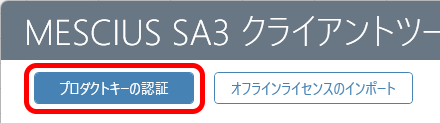
MESCIUS SA3 クライアントツールを起動し、画面左上にある「プロダクトキーの認証」ボタンをクリックします。
-
次の画面にて、プロダクトキー(19桁の数字、または「C1PJ」「C1SJ」から始まる23桁の文字列)を入力します(ハイフンの入力は省略可能です)。プロダクトキーの入力後、「認証」ボタンをクリックします。
-
オフラインの認証手続き画面が表示されたら、「保存」リンクをクリックし、認証キーの文字列をテキストファイルとして保存してください(既定では request.txt というファイル名になります)。保存したテキストファイルは、インターネットに接続されている環境へ移動してください。
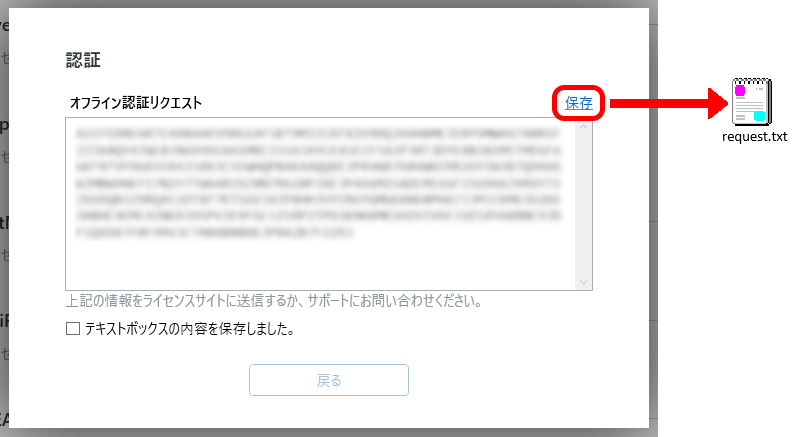
認証キーが記載されているファイルを保存したら、「テキストボックスの内容を保存しました」のチェックを ON にし、「戻る」ボタンをクリックします。
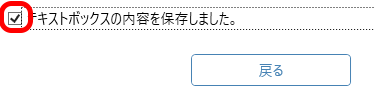
MESCIUS SA3 クライアントツールは起動したままにしてください。後の手順にて、引き続き MESCIUS SA3 クライアントツールを使用します。
-
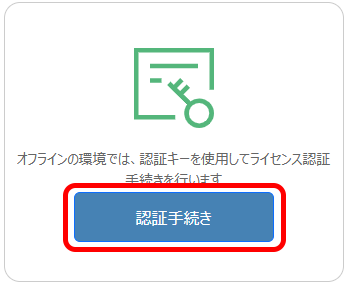
ここからは、インターネット接続されている環境で操作します。インターネットに接続されている環境から、Web ブラウザを使用して、「MESCIUS SA3 ライセンスサービス」のページ(https://sa3.mescius.com/)へアクセスします。次に、「認証手続き」ボタンをクリックして、オフライン認証を開始します。
-
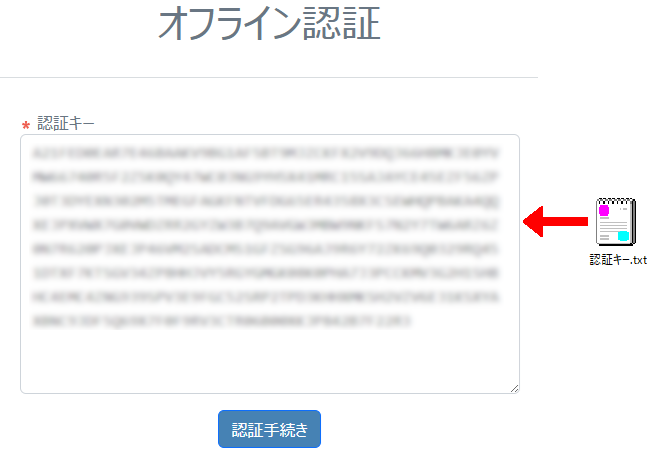
前の手順にてテキストファイルに保存した認証キーの文字列をテキストボックスに貼り付け、「認証手続き」ボタンをクリックします。
-
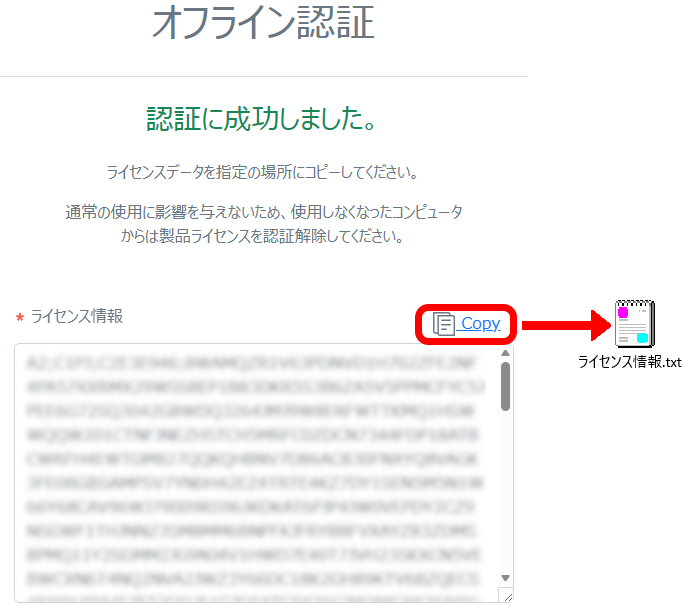
ライセンス認証の処理が正常に完了すると、「認証に成功しました」のメッセージと共に、ライセンス情報の文字列が表示されます。
画面上の「Copy」リンクをクリックし、コピーしたライセンス情報の文字列をメモ帳などに貼り付け、テキストファイルとして保存してください。保存したテキストファイルは、MESCIUS SA3 クライアントツールを実行している環境へ移動してください。
-
ここからは、ライセンス認証を行う環境で操作します。MESCIUS SA3 クライアントツールにて、画面左上にある「オフラインライセンスのインポート」ボタンをクリックします。
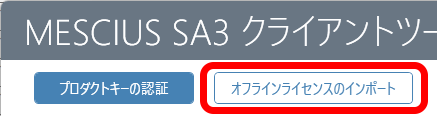
「オフラインライセンスのインポート」ボタンは、ネットワーク接続が確認できない場合、あるいはオフラインモードで起動した場合に表示されます。
-
ここからは、ライセンス認証を行う環境で操作します。前の手順でテキストファイルに保存したライセンス情報の文字列を、MESCIUS SA3 クライアントツール上の「オフラインライセンス」のフィールドに貼り付け、「認証」ボタンをクリックしてください。
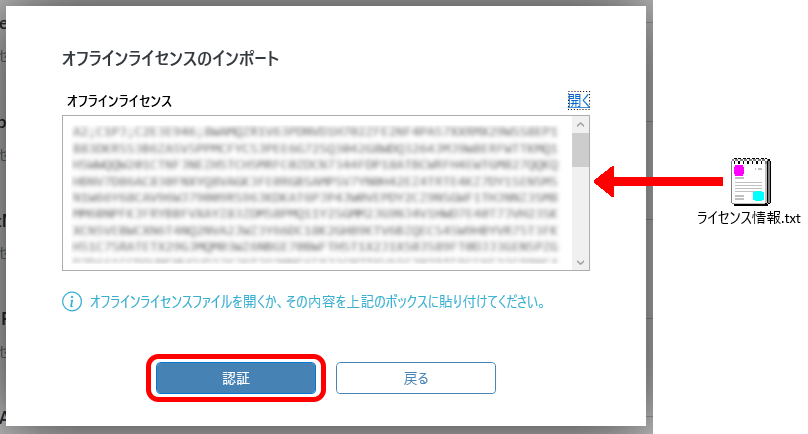
右上にある「開く」リンクをクリックし、保存したテキストファイルを開くことで、「オフラインライセンス」のフィールドにライセンス情報を読み込むこともできます。
ライセンス認証の処理が正常に完了すると、「ライセンスの認証に成功しました」というメッセージが表示されます。
[OK]ボタンをクリックし、一覧画面に戻ると、ライセンスが有効となった製品には「有効」アイコンが表示されます(トライアル版の場合は「有効 トライアル版」アイコンが表示されます)。
以上でライセンス認証手続きは完了です。
ご利用の環境において、ネットワークの利用が制限されていたり何らかの障害が発生している場合は、オンラインによる認証解除を行うことができません。この場合は、オフラインによる認証解除を行ってください。オフラインでライセンス認証解除手続きを行うには、以下の手順に従ってください。
以下の操作を実行するにあたっては、インストール先となるマシンのほかに、インターネット接続が可能な別のマシンが必要です。
-
MESCIUS SA3 クライアントツールを起動し、認証を解除する製品の「認証解除」リンクをクリックします。

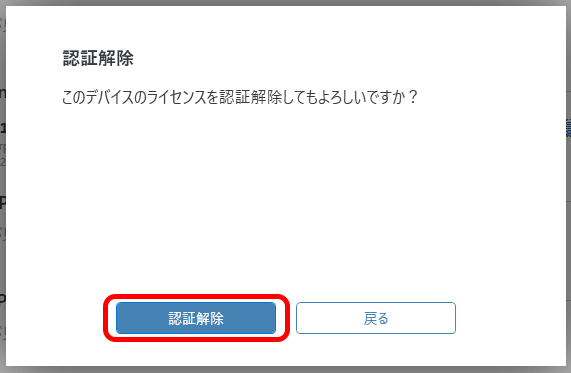
確認画面が表示されるので、ライセンス認証解除を行う場合は「認証解除」ボタンをクリックします。
-
オフラインの認証手続き画面が表示されたら、「保存」リンクをクリックし、認証解除キーの文字列をテキストファイルとして保存してください(既定では request.txt というファイル名になります)。保存したテキストファイルは、インターネットに接続されている環境へ移動してください。
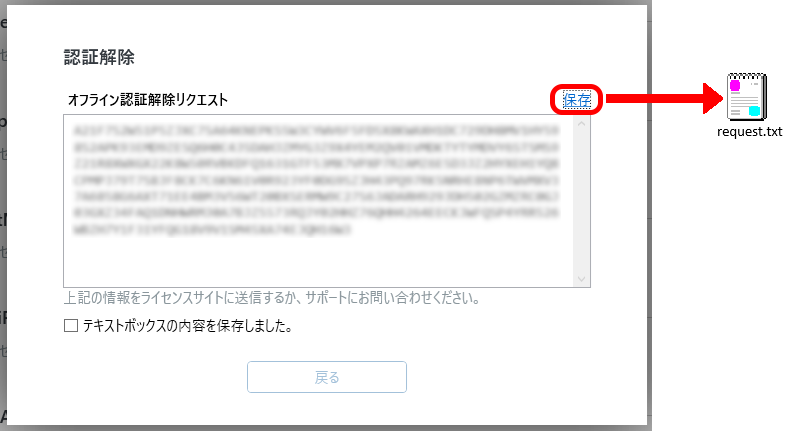
ツールの画面はこのままにし、次の手順に進みます。
-
ここからは、インターネット接続されている環境で操作します。インターネットに接続されている環境から、Web ブラウザを使用して、「MESCIUS SA3 ライセンスサービス」のページ(https://sa3.mescius.com/)へアクセスします。
「認証解除手続き」ボタンをクリックして、オフライン認証を開始します。
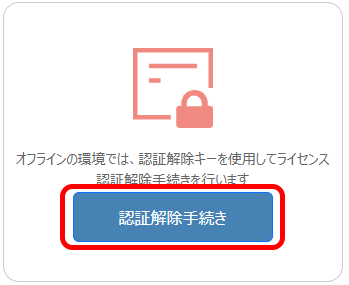
-
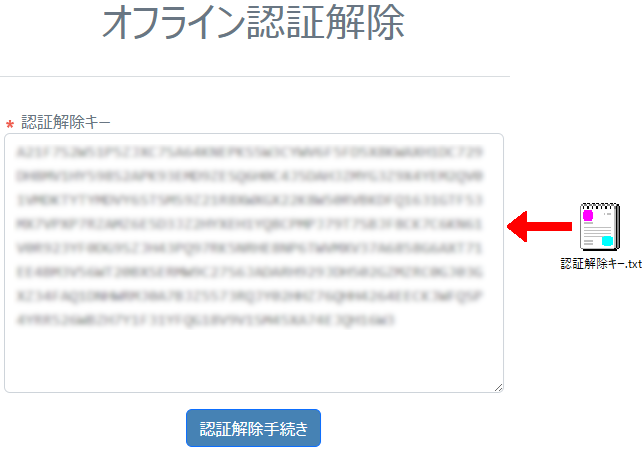
前の手順にてテキストファイルに保存した認証解除キーの文字列をテキストボックスに貼り付け、「認証解除手続き」をクリックします。
-
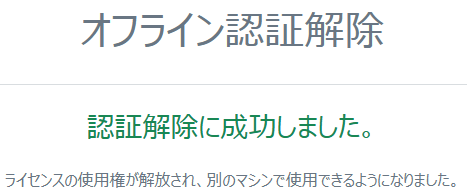
ライセンス認証解除の処理が正常に完了すると、「認証解除に成功しました」というメッセージが表示されます。
-
ここからは、ライセンス認証解除を行う環境で操作します。MESCIUS SA3 クライアントツールの画面に戻り、「テキストボックスの内容を保存しました」のチェックを ON にして、「戻る」ボタンをクリックします。
以上でライセンス認証解除の手続きは完了です。
関連トピック