このトピックでは、Windows フォームアプリケーションで C1ColorPicker を使用する方法について具体的に説明します。Visual Studio プロジェクトを設定し、実行時にアプリケーションをカスタマイズする手順を示します。
- Windows フォームプロジェクトを作成し、フォームに C1ColorPicker コントロールを追加します。
- フォームに RichTextBox コントロールを追加します。RichTextBox の Text プロパティを TextColor に設定します。フォームは次の図のように表示されます。
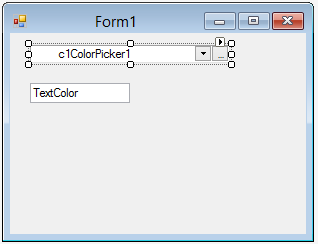
- C1ColorPicker の色を変更するには、 Color プロパティのパレットから要望の色を選択します。それでユーザーは、デフォールトでの透明色の代わりに任意の色を設定することができます。
- 次のコードを C1ColorPicker1_ValueChanged イベントハンドラに追加して、色が選択されたときにテキストの色を変更します。
VB コードのコピーPrivate Sub C1ColorPicker1_ValueChanged(sender As Object, e As EventArgs) Handles C1ColorPicker1.ValueChanged RichTextBox1.SelectionColor = DirectCast(DirectCast(sender, C1ColorPicker).Value, Color) End Sub
C# コードのコピーprivate void c1ColorPicker1_ValueChanged(object sender, EventArgs e) { richTextBox1.SelectionColor = (Color)c1ColorPicker1.Value; }
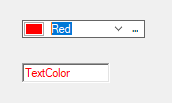
- アプリケーションを実行します。これで、C1ColorPicker のドロップダウンから色を選択して、RichTextBox コントロールのテキストの色を設定できます。次の図は、テキストを赤色に設定しています。
関連トピック