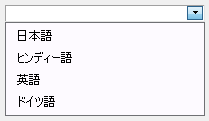
C1ComboBox に項目を追加するには、プログラムで Add メソッドを使用するか、設計時に 文字列コレクションエディタを使用します。追加する項目が複数ある場合、Add メソッドは、新しい項目を次の位置に追加します。項目またはオブジェクトをリストの特定の位置に追加する場合は、Insert メソッドを使用します。コンボボックスに配列全体を追加する場合は、AddRange メソッドを使用して、オブジェクトまたは項目の文字列を C1ComboBox に追加します。
項目をプログラムで追加するには
項目を C1ComboBox に追加するには、C1ComboBox クラスの Add メソッドを使用します。コレクションは、Items プロパティを使用して参照されます。
Visual Basicでコードを書く場合
| Visual Basic |
コードのコピー
|
|---|---|
| c1ComboBox1.Items.Add("Pittsburgh") | |
C#でコードを書く場合
| C# |
コードのコピー
|
|---|---|
| c1ComboBox1.Items.Add("Pittsburgh"); | |
文字列コレクションエディタを使用して項目を追加するには
-
フォームで、C1ComboBox コントロールを右クリックし、[項目の編集]を選択します。文字列コレクションエディタが表示されます。
-
文字列コレクションエディタで、文字列を入力し、[Enter]キーを押して、文字列を次の文字列の位置に追加します。
文字列またはオブジェクトを目的の位置に挿入するには
次の例は、文字列 京都 を5番目の位置に挿入します。
Visual Basicでコードを書く場合
| Visual Basic |
コードのコピー
|
|---|---|
| c1ComboBox1.Items.Insert(4, "Chicago") | |
C#でコードを書く場合
| C# |
コードのコピー
|
|---|---|
| c1ComboBox1.Items.Insert(4, "Chicago"); | |
配列を文字列で渡すには
配列を文字列で渡すには、次の手順に従います。
-
フォームに C1ComboBox コントロールを追加します。
-
フォームに Button コントロールを追加します。
-
次の Button_Click イベントハンドラを作成し、次のコードを追加して、配列を文字列で C1ComboBox に渡します。
Visual Basicでコードを書く場合
Visual Basic Private Sub Button1_Click(sender As Object, e As EventArgs) Handles Button1.Click
Dim items As String() = {"FreeStyle Stroke", "Back Stroke", "ButterFly Stroke", "Breast Stroke"}
C1ComboBox1.Items.AddRange(items)
End SubC#でコードを書く場合
C# private void button1_Click(object sender, EventArgs e)
{
string[] items = { "FreeStyle Stroke", "Back Stroke", "ButterFly Stroke", "Breast Stroke"};
c1ComboBox1.Items.AddRange(items);
}
-
プロジェクトを実行し、Button をクリックします。
-
C1ComboBox コントロールでドロップダウンボタンをクリックし、項目の文字列がドロップダウンリストに表示されることを確認します。
関連トピック