[Column タスク]メニューでは、列のキャプション、データフィールド、入力マスク、集計、キャプションスタイル、列スタイル、および列の値項目を設定できます。また Visible, ColumnVisible, EnableDateTimeEditorの各プロパティも設定できます。
[Column タスク]メニューには、グリッドがデータソースに連結されている場合にのみアクセスできます。[Column タスク]メニューにアクセスするには、グリッド内の列をクリックするか、[C1TrueDBGrid タスク]メニューから[Column タスク]を選択します。
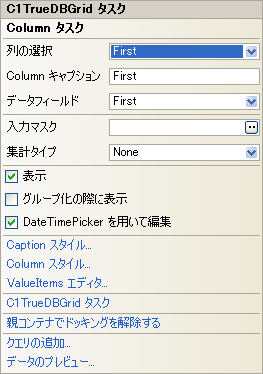
[Column タスク]メニューの機能は次のとおりです。
列の選択
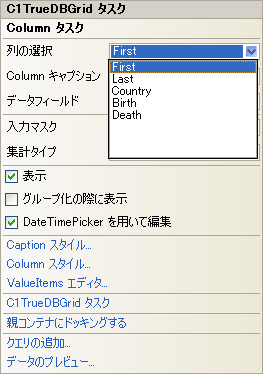
[列の選択]ボックスのドロップダウン矢印をクリックすると、グリッドにある列のリストが開きます。グリッド内の列をクリックしてタスクメニューを開いた場合は、その列が選択されます。
Column キャプション
[Column キャプション]ボックスにキャプションを入力すると、列のCaption プロパティが設定されます。
データフィールド
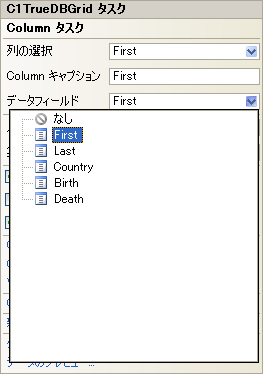
[データフィールド]ボックスのドロップダウン矢印をクリックすると、データソースにあるフィールドのリストが開きます。
入力マスク
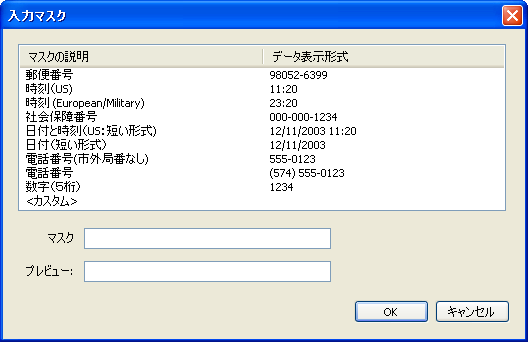
[入力マスク]ボックスの省略符ボタンをクリックすると、[入力マスク]ダイアログボックスが開きます。
集計タイプ
[集計タイプ]ボックスのドロップダウン矢印をクリックすると、Count、Sum、Average、Min、Max、Std、StdPop、Var、VarPop、Custom などの集計関数のリストが開きます。使用可能な集計関数の詳細については、 AggregateEnum 列挙体を参照してください。
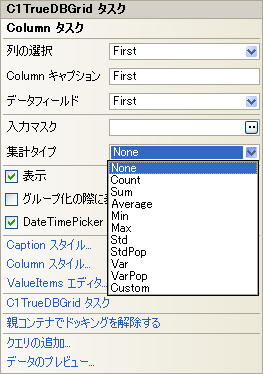
表示
[表示]チェックボックスを選択すると、選択した列の Visible プロパティが True に設定されます。デフォルトはオンです。
グループ化の際に表示
[グループ化の際に表示]チェックボックスを選択すると、選択した列の ColumnVisible が True に設定されます。デフォルトはオフです。
DateTimePicker を用いて編集
[DateTimePicker を用いて編集]チェックボックスを選択すると、選択した列の EnableDateTimeEditor プロパティが True に設定されます。デフォルトはオンです。
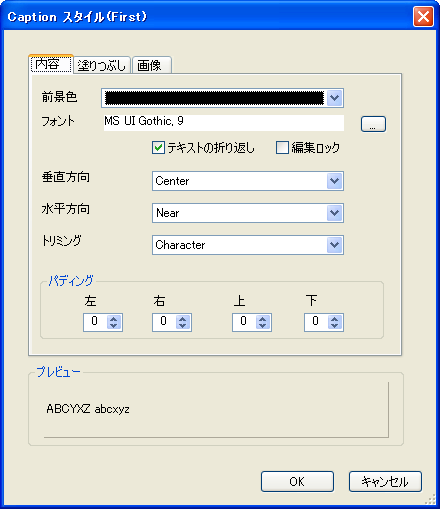
Caption スタイル
[Caption スタイル]をクリックすると、選択した列の Caption スタイルエディタが開き、スタイル、塗りつぶし効果、画像などのキャプションのプロパティを指定できます。
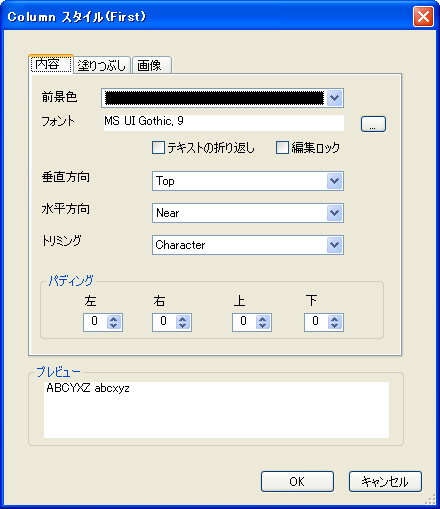
Column スタイル
[Column スタイル]をクリックすると、選択した列の Column スタイルエディタが開き、スタイル、塗りつぶし効果、画像などの列のプロパティを指定できます。
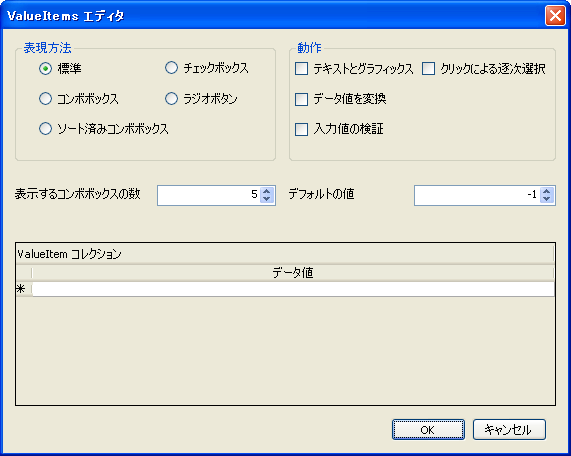
ValueItems エディタ
[ValueItems エディタ]をクリックすると、選択した列の ValueItems エディタが開き、列の ValueItem の表示と動作のプロパティを指定できます。
C1TrueDBGrid タスク
[C1TrueDBGrid タスク]をクリックすると、[C1TrueDBGrid タスク]メニューに戻ります。[C1TrueDBGrid タスク]メニューの詳細については、[C1TrueDBGrid タスク]メニューを参照してください。
親コンテナにドッキングする
[親コンテナにドッキングする]をクリックすると、C1TrueDBGrid の Dock プロパティが Fill に設定されます。
C1TrueDBGrid が親コンテナにドッキングされている場合は、親コンテナから C1TrueDBGrid をドッキング解除するオプションを使用できるようになります。[親コンテナでドッキングを解除する]をクリックすると、C1TrueDBGrid の Dock プロパティが None に設定されます。
クエリの追加
[クエリの追加]をクリックすると、[検索条件ビルダ]ダイアログボックスが開き、ここでクエリを作成または変更できます。
データのプレビュー
[データのプレビュー]をクリックすると、[データのプレビュー]ダイアログボックスが開き、DataSet のデータをプレビューできます。