このチュートリアルでは、SelectedRows オブジェクトと SelectedCols オブジェクトを使用して、Microsoft Excel の形式でグリッドの範囲をコピーする方法を学びます。
以下の手順を実行します。
- チュートリアル1:C1TrueDBGrid を DataSet に連結するで作成したプロジェクトから始めます。
- フォームの左下側にコマンドボタンを配置して、ボタンの Text プロパティを「コピー」に設定します。
-
Button1 のクリックイベントに次のコードを追加します。
Visual Basic コードの書き方
Visual Basic コードのコピー' クリップボード上にコピーされる文字列。 Dim strTemp As String Dim row As Integer Dim col As C1.Win.C1TrueDBGrid.C1DataColumn Dim cols As Integer, rows As Integer If Me.C1TrueDBGrid1.SelectedRows.Count > 0 Then For Each row In Me.C1TrueDBGrid1.SelectedRows ' 文字列をフォーマットします。 For Each col In Me.C1TrueDBGrid1.SelectedCols strTemp = strTemp & col.CellText(row) & vbTab Next strTemp = strTemp & vbCrLf Next System.Windows.Forms.Clipboard.SetDataObject(strTemp, False) MessageBox.Show ("Range of " & Me.C1TrueDBGrid1.SelectedCols.Count & " x " & C1TrueDBGrid1.SelectedRows.Count & " cells have been copied to the clipboard in TAB delimited format") Else MessageBox.Show ("Please select a range of cells") End IfC# コードの書き方
C# コードのコピー// クリップボード上にコピーされる文字列。 string strTemp; int row; C1.Win.C1TrueDBGrid.C1DataColumn col; int cols, rows; if (this.c1TrueDBGrid1.SelectedRows.Count > 0 ) { foreach (row in this.c1TrueDBGrid1.SelectedRows) { // 文字列をフォーマットします。 foreach (col in this.c1TrueDBGrid1.SelectedCols) { strTemp = strTemp + col.CellText(row) + "\t"; } strTemp = strTemp + "\n"; } System.Windows.Forms.Clipboard.SetDataObject(strTemp, false); MessageBox.Show ("Range of " + this.c1TrueDBGrid1.SelectedCols.Count.ToString() + " x " + this.c1TrueDBGrid1.SelectedRows.Count.ToString() + " cells have been copied to the clipboard in TAB delimited format"); } else { MessageBox.Show ("Please select a range of cells"); }
プログラムを実行し、次の動作を確認します。
- C1TrueDBGrid1 には、チュートリアル1:C1TrueDBGrid を DataSet に連結するで指定されたデータが表示されます。
- True DBGrid for WinForms でセルの範囲を選択し、〈コピー〉ボタンを押すと、クリップボードにコピーされたセルの詳細がメッセージボックスに表示されます。
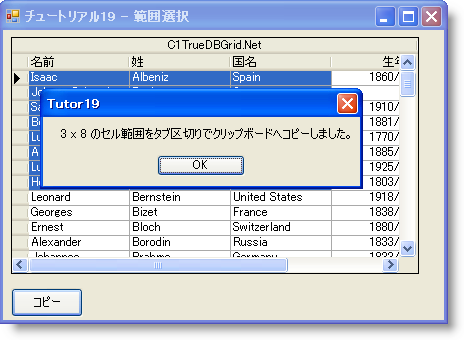
- ここで、Microsoft Excel を開きます。True DBGrid で選択したときと正確に同じ数の行および列を選択し、「貼り付け」をクリックします。これで、グリッドでコピーしたセルが Microsoft Excel に貼り付けられます。
これでチュートリアル 19 は終了です。