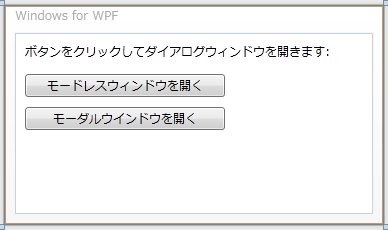
この手順では、最初に Visual Studio で Windows for WPF を使用する WPF アプリケーションを作成します。この手順では、フォームに2つのボタンと1つのテキストボックスを追加します。
プロジェクトをセットアップし、C1Window コントロールをアプリケーションに追加するには、次の手順に従います。
-
Visual Studio で、[ファイル]→[新しいプロジェクト]を作成します。
-
[新しいプロジェクト]ダイアログボックスの左ペインから言語を選択し、テンプレートリストから[WPF アプリケーション]を選択します。
-
プロジェクトの名前(たとえば、「QuickStart」)を入力し、[OK]をクリックします。[新しい WPF アプリケーション]ダイアログボックスが表示されます。
-
[OK]をクリックしてデフォルト設定を受け入れ、[新しい WPF アプリケーション]ダイアログボックスを閉じると、プロジェクトが作成されます。MainPage.xaml ファイルが開きます。
-
参照の追加ダイアログボックスで、以下のアセンブリを見つけて選択し、[OK]をクリックしてプロジェクトに参照を追加します。
C1.WPF.4.dll -
フォームを1回クリックして選択し、Visual Studio のツールボックスに移動し、1つの TextBlock コントロールと2つの Button コントロールを追加します(ツールボックスの項目をダブルクリックすることでフォームに追加します)。
-
フォームのサイズを変更し、フォームにあるコントロールのサイズを変更します。
-
各コントロールを順に選択し、[プロパティ]ウィンドウでそれぞれについて以下のプロパティを設定します。
-
TextBlock1 の Text プロパティを 「ボタンをクリックしてダイアログウィンドウを開きます:」。
-
Button1 の Content プロパティを 「モードレスウィンドウを開く」 に設定します。
-
Button2 の Content プロパティを 「モーダルウインドウを開く」 に設定します。
XAML マークアップは次のようになります。
XAML コードのコピー<Grid> <TextBlock Height="23" Margin="10,10,31,0" Name="TextBlock1" VerticalAlignment="Top" Text="Click a button to open a dialog window:" /> <Button Height="23" Margin="10,41,148,0" Name="Button1" VerticalAlignment="Top">Open a modeless window.</Button> <Button Margin="10,74,148,0" Name="Button2" Height="23" VerticalAlignment="Top">Open a modal window.</Button> </Grid>フォームは次の図のように表示されます。
-