.NET では、複数のコンポーネントを共通のコンテナにカプセル化したユーザーコントロールを作成できます。ユーザ-コントロールは、それが定義されているプロジェクト、またはそのユーザーコントロールのライブラリを参照している別のプロジェクトで使用できます。
ユーザーコントロールに ComponentOne コンポーネントを配置している場合は、ユーザーコントロールのライブラリだけでなく、そのユーザーコントロールを使用する最終的なアプリケーションに対してもライセンスを適用する必要があります。ライセンスの解決方法については、以下のいずれかの方法をご参考ください。
いずれも、ユーザーコントロールに適切なライセンスが付与されていることを前提としています。ユーザーコントロールのライブラリに対してライセンスが適切に付与されていない場合は、ランタイムライセンスを手動で作成する必要があります。詳しくは「
ランタイムライセンスの作成」をご参照ください。
厳密な名前のキーを使用してアセンブリに署名する
ユーザーコントロールが含まれるアセンブリと、そのユーザーコントロールを使用する最終的なアプリケーションの両方に対して、同じ SN キー(厳密な名前のキー)を使用して署名します。これにより、ユーザーコントロールに適用されているライセンスが、最終的なアプリケーションに対しても適用されるようになります。
Visual Studio のプロジェクトプロパティの「署名」タブから、ユーザーコントロールと呼び出し元のメインアプリケーションに対して同じキーファイルを使用して署名できます。
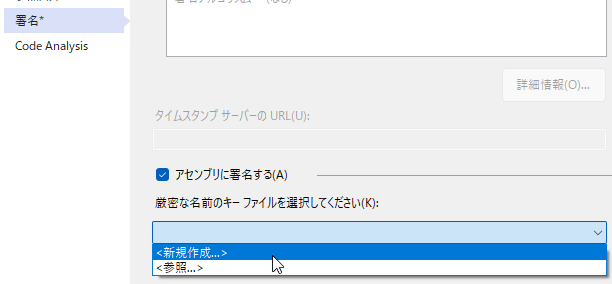
ライセンス認証済みのマシンにてビルドを実行すると、ライセンスシステムによりそれぞれ以下のようになります。
- MESCIUS SA3 クライアントツール:.sa3licx ファイルが生成され、組み込まれます。
- MESCIUS ライセンスマネージャー:.gclicx ファイルが生成され、組み込まれます。
実行時には、ユーザーコントロールによってアプリケーションライセンスが自動的に使用されます。
最終的なアプリケーションに対してランタイムライセンスを生成する
厳密な名前にキーによるソリューションが機能しない場合は、最終的なアプリケーションに対してランタイムライセンスを手動で生成できます。これは、Visual Studio メニューまたはコマンドラインから実行できます。
組み込み方法については、「ランタイムライセンスの作成」をご参照ください。
関連トピック