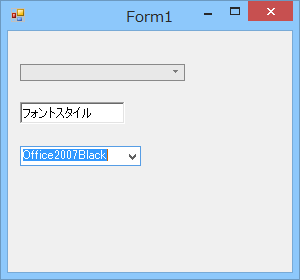
C1FontPicker コントロールの右上隅にあるスマートタグを使用して、C1FontPicker のビジュアルスタイルを選択できます。
スマートタグを使用してビジュアルスタイルを変更するには
次の手順を実行します。- C1FontPicker コントロールを選択します。
- スマートタグ(
 )をクリックして[C1FontPicker のタスク]メニューを開きます。
 - ビジュアルスタイルのドロップダウン矢印をクリックし、C1FontPicker コントロールに適用するビジュアルスタイルを選択します。
コードでビジュアルスタイルを変更するには
このコードスニペットは、「C1FontPicker の操作」で作成したフォントピッカーアプリケーションからの引用です。
- フォームに ComboBox コントロールを追加します。
- アプリケーションに次のコード行を追加して、ComboBox のビジュアルスタイルを取得します。
VB コードのコピーInitializeComponent() ComboBox2.DataSource = [Enum].GetValues(GetType(VisualStyle))
C# コードのコピーInitializeComponent(); comboBox2.DataSource = Enum.GetValues(typeof(VisualStyle)); -
comboBox2_SelectedIndexChanged イベントハンドラにコードを追加します。このコードは、コンボボックスに表示されたビジュアルスタイルのリストから 1 つが選択されたときに、C1FontPicker のビジュアルスタイルを更新します。
VB コードのコピーPrivate Sub ComboBox2_SelectedIndexChanged(sender As Object, e As EventArgs) Handles ComboBox2.SelectedIndexChanged C1FontPicker1.VisualStyle = DirectCast(ComboBox2.SelectedItem, VisualStyle) End Sub
C# コードのコピーprivate void comboBox2_SelectedIndexChanged(object sender, EventArgs e) { c1FontPicker1.VisualStyle = (VisualStyle)comboBox2.SelectedItem; }
- アプリケーションを実行します。これで、コンボボックスのドロップダウンからビジュアルスタイルを選択して、C1FontPicker のビジュアルスタイルを設定できます。次の図は、この結果を示します。