C1RangeSlider コントロールに背景画像を設定するには、次の手順を実行します。
- ソリューションエクスプローラーで、プロジェクト名を右クリックし、[追加 >]→[新規フォルダ]を選択します。
- フォルダの名前を Resources に変更します。
- 目的の画像をユーザーのローカルプロジェクトの Resources フォルダに追加します。
- ソリューションエクスプローラーで、[すべてのファイルを表示](
 )ボタンをクリックします。
 - Resources フォルダに保持されている画像を右クリックし、[プロジェクトに含める]を選択します。
- C1RangeSlider コントロールを右クリックし、[プロパティ]を選択します。
- [プロパティ]ペインで、[Appearance]ノードを展開します。
- BackgroundImage プロパティの横にある省略符(
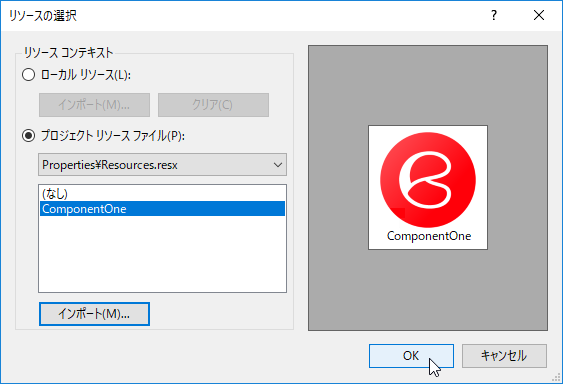
 )ボタンをクリックします。[リソースの選択]ダイアログボックスが表示されます。
 - [インポート]ボタンをクリックし、プロジェクトの Resources フォルダを参照します。
- 画像を検索し、[OK]をクリックして、[リソースの選択]ダイアログボックスを閉じます。
背景画像レイアウトの設定
- [プロパティ]ペインで、BackgroundImageLayout プロパティに対応するドロップダウンをクリックします。
- C1RangeSlider コントロールの背景画像に適したレイアウトを選択します。
関連トピック